目次(タップで開く)
ChatGPTやClaudeのチャットは、質問すると答えを返してくれます。でも、その答えをコピーしてファイルに貼り、名前をつけて保存し、メールに添付して……という作業は、結局人がやっています。
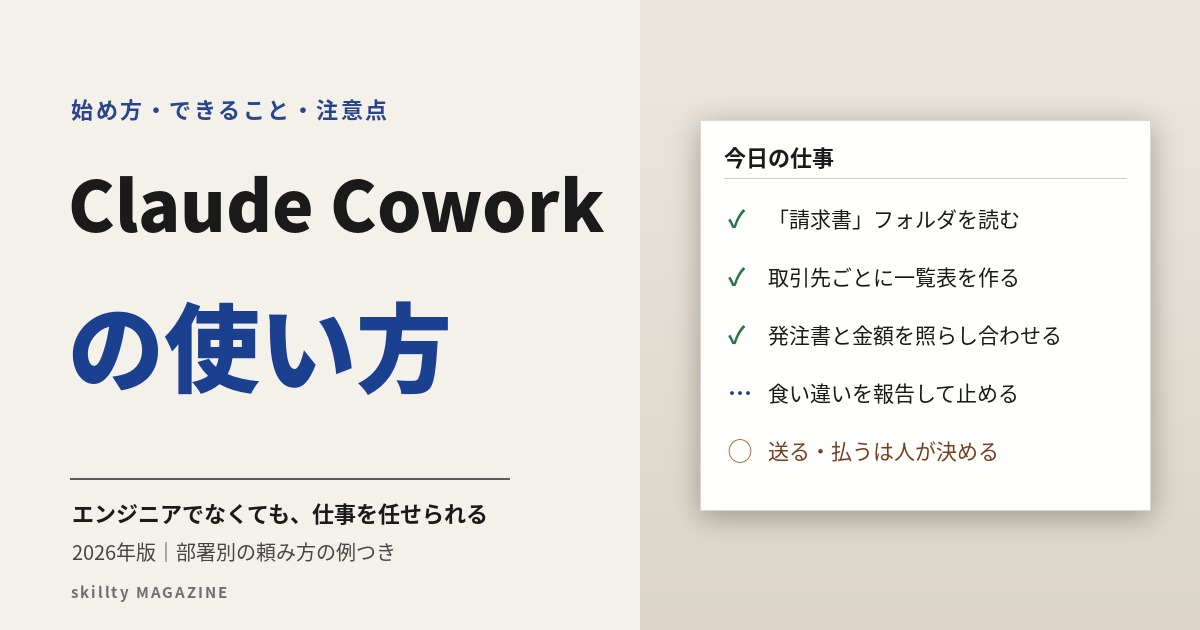
Claude Cowork(コワーク)は、この「その先の作業」まで任せられる機能です。パソコンの中のフォルダを開き、資料を読み、ファイルを作って保存し、必要なら外部のサービスともやりとりする。何段階もある仕事を、Claudeが自分で手順を考えて進めます。
スキルティでは、毎日の仕事の多くをCoworkで進めています。ホームページの更新、ブログ記事の作成、毎朝届く数字の点検、セミナー資料づくりまで、Claudeに頼んで、私が確かめて決める、という分担です。この記事では、エンジニアでない人がCoworkを使い始めるための手順と、実際に使ってきて分かった上手な任せ方、注意点を解説します。
Claude Coworkとは
Anthropicのヘルプセンターでは、Coworkを「Claude Codeのエージェントの力を、プログラミング以外の知的な仕事に広げたもの」と説明しています。ファイルの整理、書類の作成、調べものの整理といった何段階もある仕事を、ターミナル(黒い画面)を使わずに任せられます。
Claude Codeは、もともとエンジニアがプログラムを書くための道具でした。その「自分で考えて、手を動かして、確かめる」力を、営業・経理・人事・企画といった仕事に使えるようにしたのがCoworkです。
チャットとの違い
| ふつうのチャット | Cowork | |
|---|---|---|
| 得意なこと | 質問に答える、文章を書く | 何段階もある仕事を最後まで進める |
| ファイル | 自分でアップロード・ダウンロードする | つないだフォルダの中を直接読み書きする |
| 進め方 | 1回のやりとりごとに人が指示する | 手順を立てて、自分で順に進める |
| 外部のサービス | 基本は会話の中だけ | Gmail・Slack・Googleドライブなどとつなげる |
| 決まった時間の仕事 | できない | 毎朝・毎週などの予約ができる |
たとえるなら、チャットは「質問に答えてくれる物知りな人」、Coworkは「仕事を任せられるアシスタント」です。
使えるプランと環境
ヘルプセンターによると、Coworkは有料プラン(Pro・Max・Ultra・Team・Enterprise)で使えます。無料プランでは使えません。
| 使う場所 | 対象 | メモ |
|---|---|---|
| デスクトップアプリ(Mac・Windows) | 有料プランすべて | パソコンのファイルを扱うならこれ。Linuxはベータ版 |
| ウェブ・スマホ | Pro・Max・Ultra・Team(Teamはベータ) | Enterpriseは管理者が有効にした場合 |
| Chromeのサイドパネル | 有料プランすべて | ブラウザの操作を任せるとき |
パソコンの中のファイルを扱う仕事、ブラウザを操作する仕事は、デスクトップアプリを開いている間だけ動きます。料金は「Claudeの法人導入ガイド」でまとめています。
Coworkの始め方
- Claudeのアプリを開く:パソコンのファイルを扱うならデスクトップアプリを入れます。
- Coworkを選ぶ:メッセージを入力する欄で「Cowork」を選びます(画面の作りは更新されることがあります)。
- フォルダをつなぐ:Claudeに見せてよいフォルダだけを選んでつなぎます。つないでいないフォルダには触れません。
- 仕事を頼む:やってほしいことを文章で伝えます。
- 進め方を確かめる:Claudeが手順を示すので、確かめてから進めてもらいます。
最初は、消えても困らないフォルダで、ファイルの整理や資料のまとめなど、失敗しても取り返しがつく仕事から試すのがおすすめです。
Coworkでできること
1. ファイルの整理と資料づくり
「このフォルダの請求書PDFを、取引先ごとのフォルダに分けて、一覧表を作って」のように頼めます。Word・Excel・PowerPointの資料も作れるので、「この議事録から、来週の会議用のスライドを作って」といった頼み方もできます。
2. 調べものとまとめ
ウェブで調べた内容と、手元の資料を合わせて、報告書にまとめられます。調べた情報の出どころを書くように頼んでおくと、あとで確かめるのが楽になります。
3. 外部のサービスとつなぐ
「コネクタ」を使うと、GmailやSlack、Googleドライブなどのサービスとつなげて、メールの下書きを作ったり、共有フォルダの資料を読んだりできます。どのサービスとつなぐかは、自分で選びます。
4. 決まった時間に仕事をさせる
Coworkには、仕事を予約する機能があります。ヘルプセンターによると、予約した仕事はクラウドで動くので、パソコンが眠っていても実行されます。「毎朝8時に、昨日の問い合わせをまとめて報告して」のような定例の仕事に向いています。
5. ブラウザの操作
Chromeの拡張機能「Claude in Chrome」と組み合わせると、ウェブの画面を開いて、情報を読み取ったり入力したりもできます。ただし、ログインや支払いのような操作は、人が行うのが原則です。
許可の出し方は3段階
Coworkには、Claudeがどこまで自分の判断で進めてよいかを決める設定があります。
| 設定 | 動き方 | 向いている場面 |
|---|---|---|
| 手動 | 操作のたびに、人に許可を求める | 慣れないうち、大事なファイルを扱うとき |
| 自動 | 安全を確かめながら進め、危ない操作は止める | ふだんの仕事(Pro・Max・Ultra・Teamの初期設定) |
| スキップ | 確認なしで進める | 中身を完全に信頼できる、決まりきった仕事だけ |
Enterpriseプランは、初期設定が「手動」です。また、ファイルを完全に消すときは、どの設定でも必ず人の許可を求める決まりになっています。
上手な頼み方:4つのことを伝える
Coworkに仕事を任せてうまくいくかどうかは、頼み方でほとんど決まります。人の部下に仕事を頼むときと同じで、次の4つを伝えると、やり直しが大きく減ります。
【目的】来週の営業会議で、先月の問い合わせの傾向を共有したい
【材料】「問い合わせ」フォルダの10月分のメール(テキスト)
【出来上がり】A4で1枚の報告。業種別の件数、よくある質問の上位3つ、
       来月やるべきこと3つ。「営業会議」フォルダにWordで保存
【確認してほしいところ】件数が合っているか、最後に元のメールの数と照らし合わせて- 目的:何のための仕事か。目的が分かると、Claudeが細かい判断を自分でできます。
- 材料:どこにある、どの資料を使うか。
- 出来上がり:形、量、保存する場所。
- 確認してほしいところ:間違えやすいところを、Claude自身に確かめさせます。
同じ仕事を何度も頼むなら、この頼み方を手順書(Skills)にしておくと、毎回書かなくて済みます。くわしくは「Claude Skillsの作り方」をご覧ください。
任せやすい仕事・任せにくい仕事
Coworkを使い始めた人が最初に迷うのは、「何を頼めばいいのか」です。私の経験では、次のように分けると判断しやすくなります。
| 任せやすい仕事 | 任せにくい仕事(人が残す) | |
|---|---|---|
| 特徴 | 手順が決まっている/材料がそろっている/正解を確かめられる | その場の判断が多い/材料が人の頭の中にある/正解が人によって違う |
| 例 | ファイルの整理、資料の要約、表の集計、定型のメール下書き、議事録の清書 | 値引きの判断、クレームへの最終回答、採用の可否、人事評価 |
| 任せ方 | 手順書(Skills)にして、まとめて任せる | 準備と下書きまでを任せ、決めるのは人 |
迷ったら、「新人に任せられるか」で考えてみてください。新人に手順書を渡せばできる仕事は、Coworkにも任せられます。新人に任せると不安な仕事は、Coworkには下書きまでを頼みます。
部署別:そのまま使える頼み方の例
実際の頼み方の例を、部署ごとに紹介します。フォルダ名などを自社に合わせて書き換えて使ってください。
営業:商談の準備
「顧客」フォルダの株式会社○○の資料と、過去の商談メモを読んで、
明日の商談の準備メモを作ってください。
・前回決まったこと、宿題になっていること
・今回確認すべきこと3つ
・相手から出そうな質問と、答えの方針
A4で1枚。最後に、メモの中に推測が入っている箇所があれば印をつけて。
経理:請求書の確認
「請求書_11月」フォルダのPDFを読んで、取引先・金額・支払期日を一覧表(Excel)にしてください。
「発注書」フォルダの金額と食い違うものがあれば、一覧の右端に理由を書いて。
食い違いは直さずに、一覧にするだけにしてください。
人事:面接の記録
「面接メモ」フォルダの今週の5人分のメモを、決まった形(評価シート.docx)に清書してください。
合否の判断は書かないでください。メモにない内容は「記載なし」としてください。
社長・管理職:週の振り返り
今週の「週報」フォルダの各部署の報告を読んで、私向けに1枚にまとめてください。
・数字が先週から大きく動いたもの
・判断が必要なこと(いちばん上に)
・来週の予定
最後に、報告の中で気になった点を3つだけ挙げてください。どの例も、「やってほしいこと」と一緒に、「やらないでほしいこと」を書いているのがポイントです。直さずに一覧にする、合否は書かない、推測には印をつける――こうした一言が、AIに任せたときの事故を防ぎます。
つまずきやすいポイントと対処
| 困りごと | よくある原因 | 対処 |
|---|---|---|
| 途中で止まって進まない | 許可を待っている/材料が見つからない | 画面の確認を見て許可する。フォルダ名やファイル名を具体的に伝える |
| 思っていた出来上がりと違う | 出来上がりの形を伝えていない | 過去の良い例を1つ見せる。「A4で1枚」「表で」など形を指定する |
| 使用量の上限にすぐ届く | 小さな頼みごとを何度もしている | 関係する仕事はまとめて頼む。関係ない仕事は新しい会話で |
| 毎回同じ説明をしている | 手順を覚えさせていない | 手順書(Skills)にする |
| 数字や内容に間違いがある | 確かめる手順がない | 「最後に元の資料と照らし合わせて」と頼む。社外に出す前は人が見る |
外出先から頼むこともできる
Coworkは、スマホのClaudeアプリからも使えます。報道では、スマホから指示を出して、会社のパソコンのCoworkに作業をさせる使い方も紹介されています。移動中に「さっきの会議の議事録をまとめておいて」と頼んでおけば、戻ったときには下書きができている、という使い方です。
チームで使うときの決めごと
会社でCoworkを使うときは、次のことを決めておくと安心です。
- つないでよいフォルダ:顧客の個人情報が入ったフォルダは、つなぐ人を限る。
- つないでよい外部サービス:メールや共有ドライブとのつなぎ込みは、管理者が決める(Teamプランでは管理者がまとめて管理できます)。
- 許可の設定:慣れるまでは「手動」、慣れたら「自動」。「スキップ」は使わない、など。
- 人が確かめる場面:社外への送信、公開、削除、お金に関わることは、必ず人が見る。
実例:スキルティでのCoworkの使い方
参考までに、スキルティでの使い方を紹介します。
朝:数字の点検から、今日やることを決める
毎朝、ホームページのアクセスや問い合わせ、検索での順位をまとめた点検メールが届きます。それをClaudeに読ませて、「今日連絡する人はいるか」「直すべきページはあるか」を整理してもらいます。営業メールを本物の問い合わせと見分けるのも、Claudeの仕事です。
昼:ホームページの記事や修正を進める
記事を書く、表紙の画像を差し替える、古い表記を直す、といった作業を頼むと、Claudeが調べて、直す内容と反映の手順を用意します。私はその内容を確かめてから反映します。Claudeが作り、人が確かめて決めるという分担です。
夜:資料づくりと翌日の準備
セミナーの台本や、お客様との打ち合わせ資料の下書きを頼んでおき、翌朝に読んで直します。
どの仕事も、Claudeに丸投げしているわけではありません。任せる仕事を決め、出来上がりを確かめ、最後は自分が決める。この3つを守っているから、安心して任せる範囲を広げられています。
使うときの注意点
- 使用量の上限に気をつける:何段階もある仕事は、短い質問よりずっと多く使用量を消費します。関係する仕事はまとめて頼む、関係のない仕事は新しい会話で頼む、などで節約できます。
- つなぐフォルダは必要なものだけ:Claudeに見せる範囲は、仕事に必要な最小限にします。
- パスワードを会話に書かない:ログインが必要な操作は、人が行います。
- 社外に出すことは人が確かめる:メールの送信、ウェブへの公開、申し込みや支払いは、必ず人が内容を見てから行います。
- 失敗もあると考えておく:画面の操作などは、まだ思いどおりに動かないこともあります。大事な仕事ほど、途中で確かめる場所を作っておきます。
AIに「任せる力」が、これからの仕事の差になる
Coworkのような「仕事を任せられるAI」が当たり前になると、差がつくのはツールの操作ではなく、どの仕事を任せ、どう確かめ、何を自分で決めるかという任せ方です。これは、人のマネジメントとほとんど同じ力です。
私の本『Claudeを雇えば、利益が跳ねる。』では、Coworkをはじめ、AIエージェントのClaudeを「社員」として雇い、育てていく考え方と実例をまとめています。社長は「プロンプト」ではなく「マネジメント」でAIを動かす――その具体的な方法です。
よくある質問(FAQ)
Q. Claude Coworkは無料で使えますか?
使えません。ヘルプセンターによると、Coworkは有料プラン(Pro・Max・Ultra・Team・Enterprise)が対象です。
Q. プログラミングの知識は必要ですか?
必要ありません。やってほしいことを文章で伝えれば、Claudeが手順を考えて進めます。
Q. パソコンの中のファイルを勝手に見られませんか?
Claudeが読み書きできるのは、自分でつないだフォルダだけです。ファイルを完全に消すときは、必ず許可を求められます。
Q. パソコンを閉じていても仕事をしてくれますか?
予約した仕事はクラウドで動くので、パソコンが眠っていても実行されると案内されています。ただし、パソコンの中のファイルやブラウザを使う仕事は、デスクトップアプリが開いている必要があります。
Q. Claude Codeとは何が違いますか?
Claude Codeはエンジニアがプログラムを書くための道具で、Coworkはその力をプログラミング以外の仕事に使えるようにしたものです。エンジニアでない人は、Coworkから始めるのがおすすめです。
あわせて読みたい
- Claude Skillsの作り方|SKILL.mdの書き方と例
- Claudeの法人導入ガイド|Team・Enterpriseの料金と進め方
- ClaudeとChatGPTの違い|仕事での使い分け
- Claudeの本おすすめ24選
- AIエージェントのマネジメントとは?
参考:Get started with Claude Cowork(Claude Help Center)/Plans & Pricing(Claude公式)(2026年11月時点で確認)