目次(タップで開く)
Claudeに仕事を頼むたびに、「うちの会社ではこういう書き方で」「この順番で確認して」と、同じ説明をくり返していないでしょうか。人の部下なら、一度教えれば次からは覚えてくれます。ところがAIは、新しい会話を始めるたびに、前に教えたことを忘れてしまいます。
この「毎回の説明」をなくすのが、Claude Skills(スキル)です。仕事の手順や判断の基準を1つのファイルにまとめてClaudeに渡しておくと、その仕事を頼まれたときに、Claudeが自分で手順書を開いて、そのとおりに進めてくれます。
スキルティでは、ブログ記事の下書き、セミナー資料、メルマガ、見積書の確認など、くり返し発生する仕事をSkillsにして、Claudeに任せています。この記事では、その経験をもとに、Skillsのしくみ、作り方、うまく動かすためのコツ、注意点までを、エンジニアでない人にも分かるように解説します。
Claude Skills(スキル)とは
Claude Skillsは、Claudeに特定の仕事のやり方を覚えさせるための仕組みです。Anthropicの公式ドキュメントでは、指示・説明・必要に応じてテンプレートやプログラムをひとまとめにした「部品」で、関係のある仕事のときにClaudeが自動で使うもの、と説明されています。
人の会社にたとえると、Skillsは業務マニュアルです。新しく入った人に「この仕事はこのマニュアルを見てやってね」と渡しておけば、毎回口で説明しなくても、同じやり方で仕事が進みます。Claudeも同じで、手順書を渡しておけば、頼まれた仕事に合う手順書を自分で探して開き、そのとおりに進めます。
プロンプト・プロジェクトとの違い
Claudeには、ほかにも「指示を覚えさせる」方法があります。違いを整理すると次のとおりです。
| 方法 | どんなもの | 向いている使い方 |
|---|---|---|
| プロンプト(その場の指示) | 会話のたびに、指示を入力する | 1回きりの仕事、ちょっとした質問 |
| プロジェクト | 資料と指示を1つの部屋にまとめる。その部屋の中の会話で使われる | 1つの案件・顧客・テーマに関する仕事をまとめて進める |
| Skills | 仕事のやり方を手順書にする。関係する仕事のときに、どの会話でも自動で使われる | 何度もくり返す「型のある仕事」を、同じ品質で任せる |
プロジェクトは「案件ごとの部屋」、Skillsは「会社全体の業務マニュアル」と考えると分かりやすいでしょう。たとえば「A社の提案書づくり」はプロジェクト、「提案書は必ずこの構成で書く」というルールはSkills、という使い分けです。
Skillsのしくみ:必要なときだけ手順書を開く
Skillsの良いところは、たくさん入れてもClaudeが重くならないことです。公式ドキュメントによると、Skillsは3段階に分けて読み込まれます。
| 段階 | いつ読み込まれるか | 中身 |
|---|---|---|
| 1. 名前と説明文 | いつも(会話の最初から) | 各Skillの name と description だけ。1つあたりごく短い |
| 2. 手順書の本文 | その仕事を頼まれたとき | SKILL.md に書いた手順や基準 |
| 3. 参考資料 | 手順書の中で「必要なら見て」と指示されたとき | 見本、詳しい資料、プログラムなど |
Claudeはふだん、Skillsの「名前と説明文」だけを知っています。ユーザーの依頼がその説明文に合うと判断したときに初めて、手順書の本文を開きます。人でいえば、本棚に並んだマニュアルの背表紙だけを見ておいて、必要になったら中身を開く、という動きです。
このしくみから分かる大事なことが1つあります。説明文(description)が分かりにくいと、Claudeはそのマニュアルを開いてくれません。Skillsを作ったのに使われない、という失敗のほとんどは、この説明文が原因です。書き方はあとでくわしく解説します。
Skillsが使える場所とプラン
| 使う場所 | 使えるSkills | メモ |
|---|---|---|
| Claude(ウェブ・デスクトップ・スマホのアプリ) | 用意されているSkills+自分で作ったSkills | 設定の「コード実行」を有効にしてから使う |
| Claude Cowork | 同上 | パソコンの中のファイルを扱う仕事でも、同じSkillsが使える |
| Claude Code | 自分で作ったSkills | パソコンの決まったフォルダに置いて使う(エンジニア向け) |
| Claude API | 用意されているSkills+自分で作ったSkills | 自社のシステムに組み込むとき(エンジニア向け) |
Anthropicのヘルプセンターでは、自分で作ったSkillsは無料プランを含む各プランで使えると案内されています(いずれもコード実行の有効化が必要)。また、Word・Excel・PowerPoint・PDFを作るためのSkillsは最初から用意されていて、書類を作るときに自動で使われます。
Claude Skillsの作り方:5つのステップ
ここからは、エンジニアでない人が、ウェブやデスクトップのClaudeで自分のSkillを作る手順です。必要なのは、メモ帳などのテキストエディタだけです。
ステップ1:任せる仕事を1つ決める
最初は、月に何度もくり返していて、やり方が決まっている仕事を1つ選びます。「週報をまとめる」「議事録を決まった形に整える」「ブログの下書きを書く」などです。「営業のすべて」のように大きくすると、手順書がぼやけて、うまく動きません。1つのSkillには1つの仕事、が基本です。
ステップ2:手順を書き出す(人に引き継ぐつもりで)
次に、その仕事を新人に引き継ぐつもりで、手順を書き出します。ポイントは、自分が無意識にやっている判断まで言葉にすることです。
- 何を受け取って、何を作るのか(入力と出来上がり)
- どんな順番で進めるのか
- 迷ったときに、何を基準に決めるのか
- やってはいけないこと
- 出来上がりの見本(良い例)
ここが手順書の品質を決めます。実は、人の部下に仕事を任せるときと、まったく同じ作業です。人に仕事を任せるのが上手な人ほど、良いSkillsを作れます。
ステップ3:SKILL.md というファイルにする
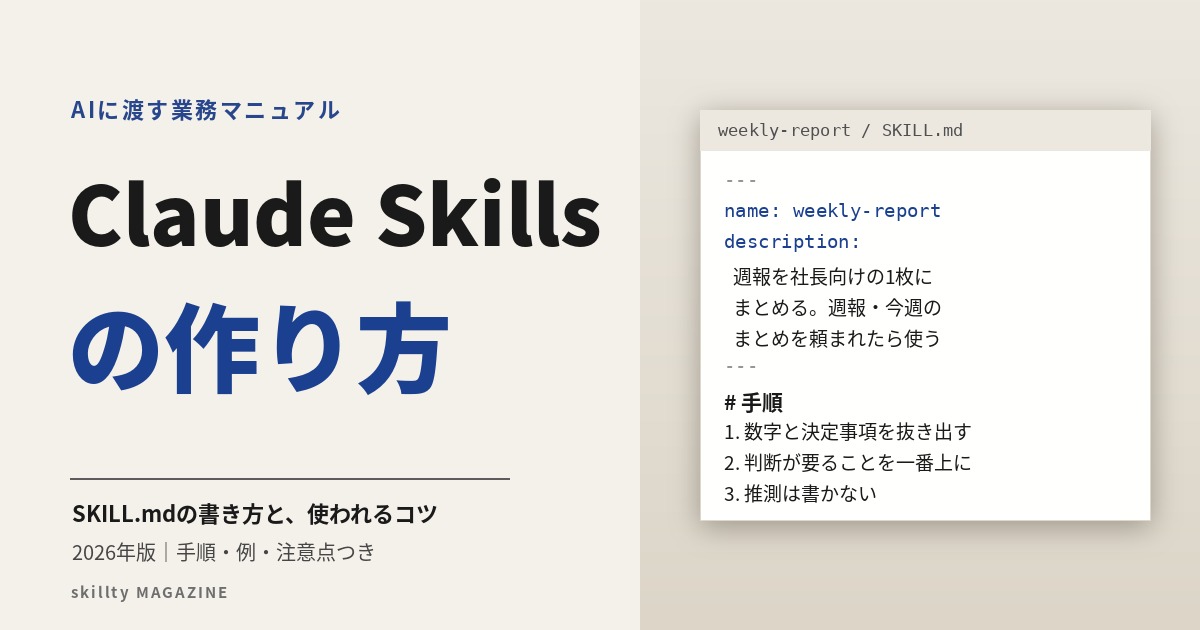
書き出した手順を、SKILL.md という名前のテキストファイルにします(ヘルプセンターでは小文字の skill.md の例も出てきます)。ファイルの先頭には、必ず「名前(name)」と「説明文(description)」を書きます。
---
name: weekly-report
description: 部署の週報を、社長向けの1枚の報告にまとめる。週報・週次報告・今週のまとめを頼まれたときに使う。
---

# 週報まとめ

## 受け取るもの
- 各メンバーの週報(箇条書きのメモでよい)

## 作るもの
- 社長向けの報告(A4で1枚まで)

## 手順
1. 全員の週報から「数字」「決まったこと」「困っていること」を抜き出す
2. 数字は先週と比べて、増えたか減ったかを書く
3. 困っていることは、社長の判断が要るものを一番上に書く
4. 最後に「来週やること」を3行でまとめる

## 判断の基準
- 同じ内容が複数の人から出たら、1つにまとめて「○名から」と書く
- 推測は書かない。週報に書かれていないことは「不明」と書く

## やってはいけないこと
- メンバー個人への評価やコメントは書かない

## 出来上がりの見本
(ここに、過去の良い報告を1つ貼る)
先頭の --- で囲んだ部分が、Claudeがいつも見ている「背表紙」です。ルールは次のとおりです。
| 項目 | ルール |
|---|---|
| name(名前) | 64文字まで。英小文字・数字・ハイフンだけ。「claude」「anthropic」という言葉は使えない |
| description(説明文) | 「何をするか」と「いつ使うか」の両方を書く。ウェブ・デスクトップのClaudeでは200文字まで |
本文(2つめの --- より下)は、日本語で自由に書いてかまいません。見出しと箇条書きで、手順が読み取りやすいように書きます。
ステップ4:フォルダごとZIPにする
SKILL.md を、Skillの名前と同じ名前のフォルダに入れ、フォルダごとZIPファイルにします。ZIPを開いたときに、いちばん上にフォルダが1つある形が正解です。ファイルがZIPの直下にバラバラに入っていると、うまく読み込まれません。
weekly-report.zip
└── weekly-report/
    ├── SKILL.md
    └── sample.md   (見本などの参考資料。なくてもよい)
ステップ5:Claudeに追加して、試す
Claudeの「カスタマイズ」から「スキル」を開き、ZIPを追加して有効にします。そのあと、Skillが使われるはずの頼み方を、言い方を変えて何回か試します。
- 「今週の週報をまとめて」
- 「各自のメモから、社長への報告を作って」
- 「今週のまとめをお願い」
Claudeの考えている過程を見ると、Skillを開いたかどうかが分かります。使われないときは、手順書の本文ではなく、まず説明文(description)を直します。
Skillsが使われない原因の大半は「説明文」
先に書いたとおり、Claudeは説明文だけを見て「この仕事にはこの手順書を使う」と判断します。説明文が抽象的だと、頼まれた仕事とマニュアルが結びつきません。
| 説明文の例 | 結果 | |
|---|---|---|
| 悪い例 | 文章を作成します。 | どんな依頼にも当てはまりそうで、逆に選ばれない |
| 悪い例 | 週報用。 | いつ使うのかが分からない |
| 良い例 | 部署の週報を、社長向けの1枚の報告にまとめる。週報・週次報告・今週のまとめを頼まれたときに使う。 | 「何をするか」と「どんな頼まれ方のときか」の両方がある |
コツは、実際に社内で使われている言葉を入れることです。社員が「週報」と言うのか「週次レポート」と言うのか。頼むときの言葉と説明文の言葉がずれていると、Skillは呼ばれません。
よい手順書を書く5つのコツ
スキルティでSkillsを作り、直してきた中で、うまく動く手順書には共通点がありました。
1. 1つのSkillには、1つの仕事だけ
「営業資料も見積もりもメールも」と詰め込むと、どの場面で何をすればよいかがぼやけます。仕事ごとに分けて、手順書を短く保ちます。
2. 手順より「判断の基準」を書く
手順だけを書くと、想定外のことが起きたときにClaudeが迷います。「迷ったらこちらを優先する」「数字が合わなければ止めて確認する」といった判断の基準があると、仕事が安定します。
3. 出来上がりの見本を1つ付ける
言葉で何行説明するより、良い見本を1つ見せるほうが伝わります。過去にうまくいった報告書やメールを、そのまま見本として付けます。
4. 「やってはいけないこと」をはっきり書く
人の部下にも「これだけはしないで」と伝えるはずです。勝手に送信しない、推測で数字を書かない、個人の評価は書かない、など、事故につながることを先に書いておきます。
5. 人が確認する場所を決めておく
Skillsは仕事を任せる仕組みですが、最後の判断まで任せるものではありません。「下書きまで作って止める」「送る前に必ず人に見せる」のように、人が確かめる場所を手順書の中に組み込んでおきます。
どんな仕事をSkillsにするか:中小企業の例
| 部門 | Skillsにする仕事の例 | 人が残すところ |
|---|---|---|
| 営業 | 提案書を会社の型で作る/商談メモから次の一手を整理する | 提案の方針と価格を決める |
| 経理 | 請求書と発注書の金額を照らし合わせる/経費の仕訳案を作る | 承認と支払い |
| 人事 | 面接の記録を決まった形にまとめる/1on1の前に話すことを整理する | 採用の判断、本人との対話 |
| 広報・マーケ | ブログやメルマガの下書きを書く/SNS投稿の案を作る | 最終チェックと公開 |
| 経営 | 部署の週報を社長向けにまとめる/会議の資料を整える | 決めること |
表の右側の「人が残すところ」が大切です。Skillsで任せるのは、決めるまでの準備と下書きです。決めること、伝えること、責任を持つことは人に残します。この線引きができていると、AIに任せる範囲を安心して広げられます。
実例:スキルティで使っているSkills
イメージがわくように、スキルティで実際に使っているSkillsを3つ紹介します。
例1:ブログ記事の下書き
テーマを伝えると、検索する人の疑問を洗い出し、見出しを立て、本文の下書きまでを作るSkillです。手順書には「最初の段落で読者の悩みを言い当てる」「数字や制度は公式の情報で確かめ、出典を書く」「宣伝は記事の流れの中で一度だけ」といった、私が記事を書くときの基準を入れています。以前は、毎回同じ注意を書き直していましたが、今は「この内容で記事を」と頼むだけで、同じ基準の下書きが出てきます。
例2:セミナー資料の台本
スライドの構成から、話す原稿を作るSkillです。「1文を1行に」「箇条書きではなく話し言葉で」「次のスライドへのつなぎの一言を入れる」など、自分が読み上げやすい形を手順書にしました。人によって話しやすい原稿の形は違うので、ここは自分の好みを細かく書くほど効果が出ます。
例3:申込書と見積書の突き合わせ
お客様から届いた申込書と、こちらの見積書を照らし合わせて、金額・人数・期間に食い違いがないかを確かめるSkillです。「食い違いを見つけたら、直さずに一覧にして止める」と書いてあるのがポイントです。直すかどうかは人が決めます。
どれも、もともとは私が自分でやっていた仕事です。自分のやり方を手順書にして渡す――それだけで、AIは「何でもできるけれど毎回説明が要る道具」から、「自社のやり方を知っている部下」に変わります。
Skillsは作って終わりではない:育て方
人の部下と同じで、Skillsも最初から完璧には動きません。使いながら直していくことで、だんだん任せられる範囲が広がります。
- 失敗したら、手順書に1行足す:Claudeが期待と違うものを出したら、その場で直させるだけでなく、「次からはこうする」を手順書に書き足します。同じ失敗が二度と起きなくなります。
- 週に1回、見直す:よく使うSkillsは、週に1回、出来上がりを読み返して手順書を整えます。10分ほどの手間で、品質が目に見えて上がります。
- 古くなった情報を消す:料金表や担当者名など、変わる情報を手順書に書いている場合は、変わったときにすぐ直します。
- 版を残す:大きく書き直すときは、前の版をとっておきます。うまく動かなくなったときに戻せます。
この「任せる→確かめる→直す」のくり返しは、まさに部下の育成と同じです。AIにうまく仕事を任せている会社は、手順書を育てる習慣がある会社だと感じています。
画面の操作を見せてSkillsを作る方法もある
文章で手順を書くのが苦手な人には、もう1つの方法があります。ヘルプセンターによると、Mac版のClaudeのCoworkでは、パソコンの操作を見せながら説明すると、その様子からSkillを作れる機能があります(1回あたり10分ほどまで。Pro・Max・Ultra・Teamプランが対象)。ふだんの作業を一度やって見せて、できたSkillを読み返して直す、という作り方です。録画した映像と音声は残らず、画面の写しは作業の記録の中に残るとされています。
Skillsを使うときの注意点
- 信頼できるSkillsだけを使う:公式ドキュメントでも、自分で作ったものかAnthropicが提供したもの以外は慎重に扱うよう注意しています。悪意のあるSkillは、Claudeに想定外の動きをさせるおそれがあります。
- ダウンロードしたSkillsは中身を確かめる:ネットで配られているSkillsは、ファイルの中身をひととおり読んでから有効にします。外部のURLにアクセスするものは、とくに注意が必要です。
- パスワードやAPIキーを書かない:手順書は社内で共有されるものと考え、秘密の情報は書きません。
- 使う場所ごとに入れる:ウェブのClaudeとAPIのSkillsは同期しません。
チームでSkillsを共有するには
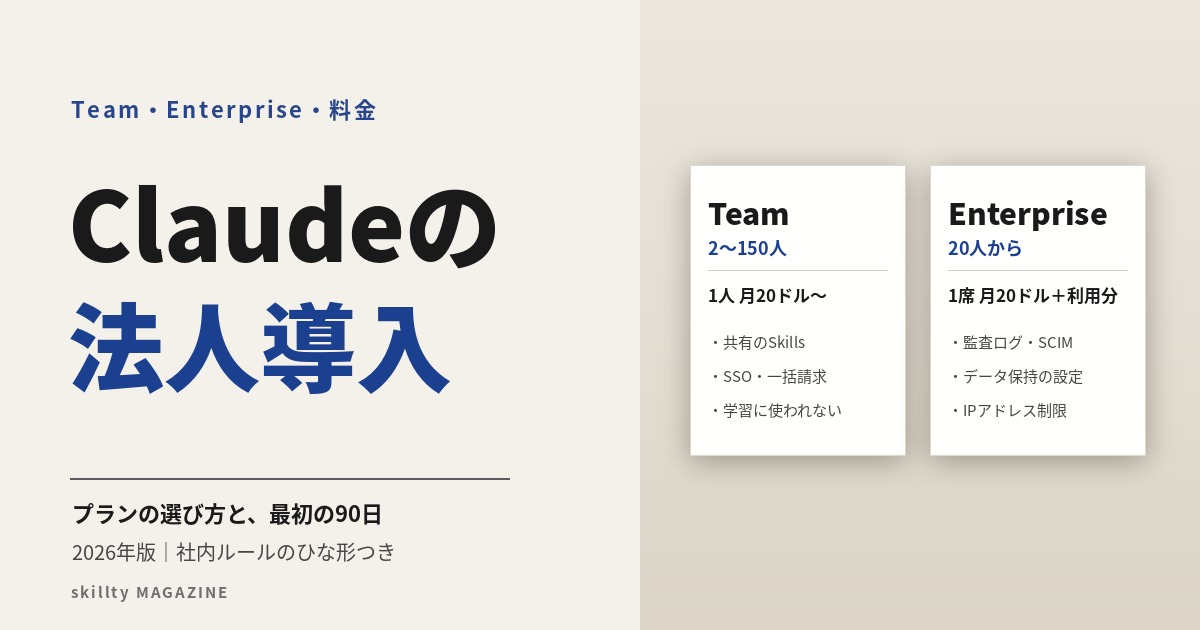
Teamプラン・Enterpriseプランでは、作ったSkillsを組織の全員に配ることができます。社内の「仕事の型」をSkillsにして配れば、誰がClaudeに頼んでも同じ品質で仕事が進みます。ベテランのやり方を手順書にして共有できるので、人の育成にもつながります。プランの違いは「Claudeの法人導入ガイド」で解説しています。
すぐ使えるAI指示書(Skills)15本
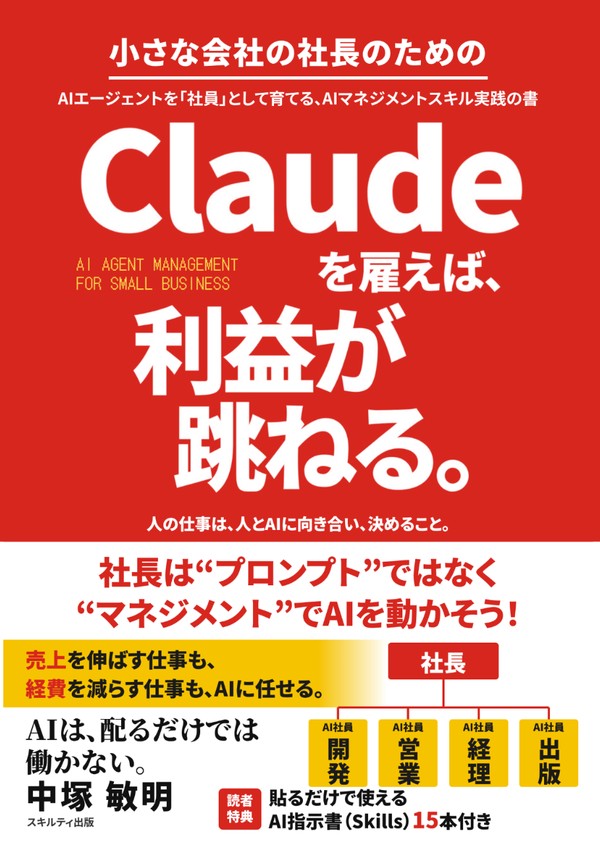
私の本『Claudeを雇えば、利益が跳ねる。』には、読者特典として、そのまま貼って使えるAI指示書(Skills)を15本付けています。営業・経理・発信など、実際に私の会社でClaudeに任せている仕事の手順書です。自分で一から書く前に、「手順書とはこういうものか」という見本として使っていただけます。
本では、Skillsの書き方だけでなく、AIにどこまで任せ、どこを人が確かめ、何を人が決めるのか――AIを「社員」として育てる考え方をまとめています。
よくある質問(FAQ)
Q. Claude Skillsは無料プランでも使えますか?
Anthropicのヘルプセンターでは、自分で作るSkillsは無料プランを含む各プランで使えると案内されています。設定でコード実行を有効にする必要があります。プランごとの細かい条件は変わることがあるので、公式の案内も確かめてください。
Q. Skillsを作るのにプログラミングは必要ですか?
必要ありません。中身は SKILL.md というテキストファイルで、日本語で手順を書けば作れます。より高度なSkillsでは、プログラムを付けることもできます。
Q. Skillsとプロジェクトはどう使い分けますか?
プロジェクトは案件やテーマごとの「部屋」、Skillsは会社全体で使う「業務マニュアル」です。特定の顧客の資料をまとめて扱うならプロジェクト、くり返す仕事のやり方を決めるならSkills、と考えると分かりやすいです。
Q. 作ったSkillが使われません。どうすればいいですか?
まず説明文(description)を見直してください。「何をするか」と「いつ使うか」の両方を、社内で実際に使う言葉で書くと、使われやすくなります。
Q. ネットで配られているSkillsを使っても大丈夫ですか?
中身を読んで、何をするものか確かめてから使ってください。公式ドキュメントでも、信頼できる出どころのSkillsだけを使うよう注意しています。
あわせて読みたい
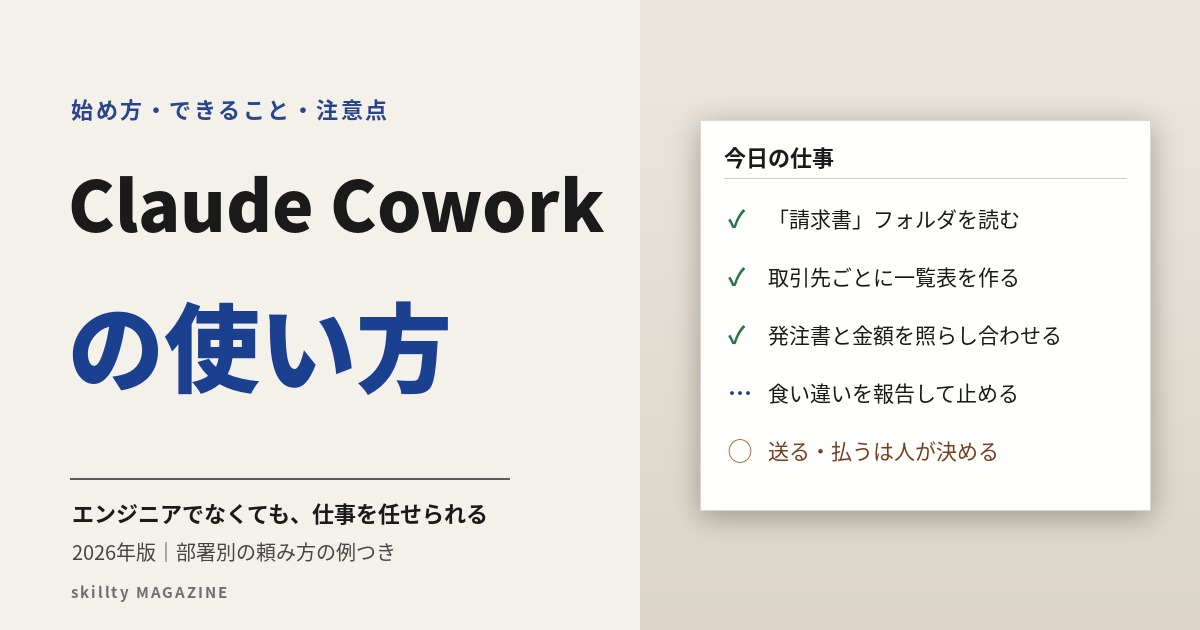
- Claude Coworkの使い方|できること・始め方・注意点
- Claudeの法人導入ガイド|Team・Enterpriseの料金と進め方
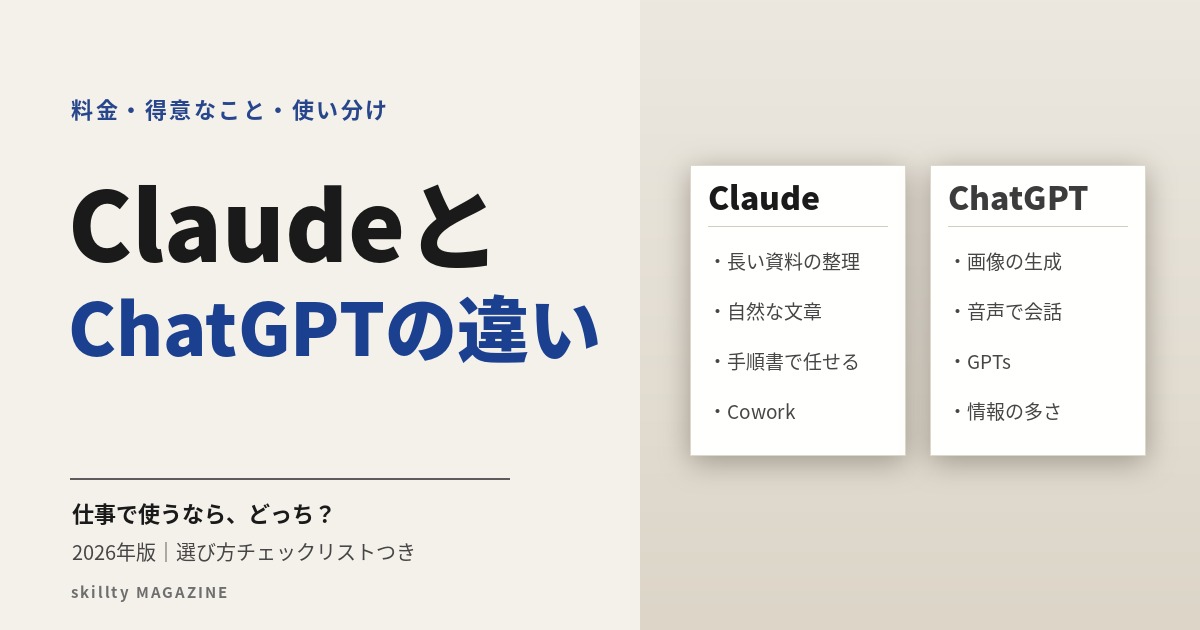
- ClaudeとChatGPTの違い|仕事での使い分け
- Claudeの本おすすめ24選
- AIエージェントのマネジメントとは?
参考:Agent Skills(Claude Docs)/How to create custom Skills(Claude Help Center)(2026年11月時点で確認)