目次(タップで開く)
「Claude Meetingsという機能が出たらしいが、画面が英語で使い方が分からない」。Claude Teamプランを契約している会社から、こうした声を聞くようになりました。実は私たちも同じで、契約しているTeamプランの画面には、いつの間にか「ミーティング(ベータ)」という項目が増えていました。
Claude Meetingsは、Anthropicが2026年11月12日にベータ版として公開した、Claudeが会議に参加して、メモ・文字起こし・資料づくりまでしてくれる機能です。この記事では、Anthropicの公式の説明をもとに、英語の画面の見方から、会議に呼ぶ手順、会議中の頼み方、社内で決めておくべきルールまでを、日本語で順番に解説します。(情報は2026年11月時点です。ベータ版なので、画面や内容は変わることがあります。)
結論:Claude Meetingsは「会議に出るAIの書記」
- 何ができる:Google Meetの会議にClaudeが参加者として入り、要約・やることリスト・文字起こしを残します。会議中に質問したり、資料やホワイトボードをつくらせたりもできます。
- 誰が使える:ClaudeのTeamプランとEnterpriseプラン。いま対応している会議ツールはGoogle Meetだけです。
- 料金:ベータ期間中は、ノートと文字起こしは無料。会議でつくった資料などは2027年2月10日まで無料です。
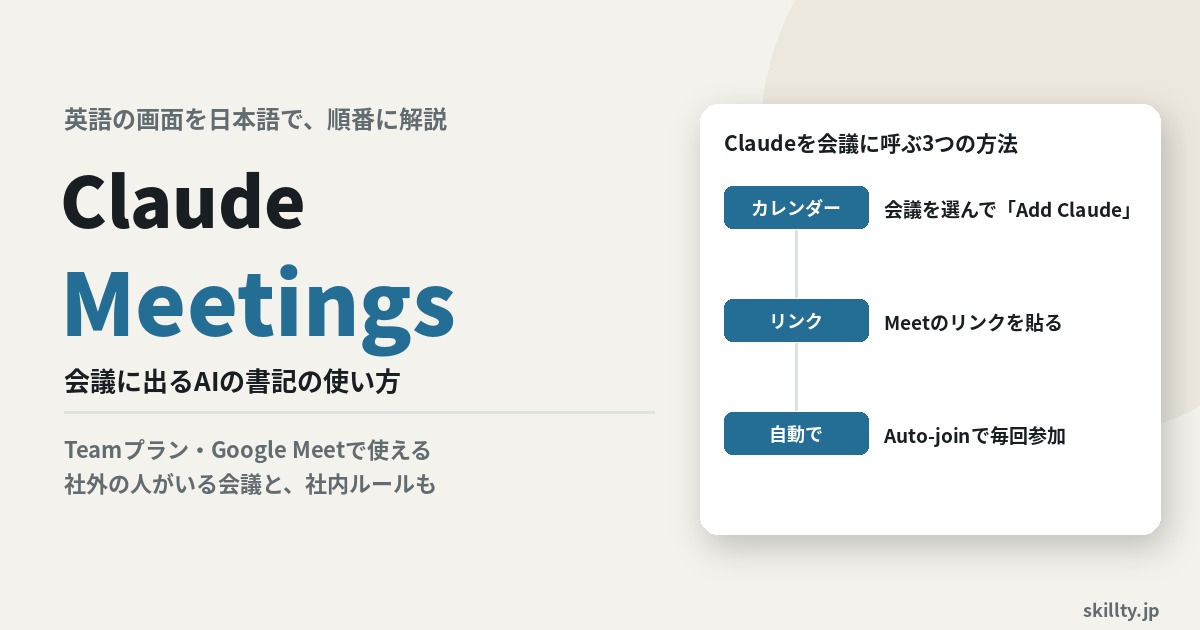
- 呼び方:①カレンダーの会議を選んで「Add Claude」、②Google Meetのリンクを貼る、③自動で参加させる、の3つ。
- 注意:参加者全員が文字起こしに同意していることを確かめるよう、Anthropicも明記しています。社外の人がいる会議の扱いは、先に社内で決めておきましょう。
Claude Meetingsとは:できること
Claude Meetingsを使うと、Claudeが会議に「もう1人の参加者」として入ります。人が書記を務めなくても、会議の記録が自動で残り、そのままClaudeに次の作業を頼めるのが特長です。
| 場面 | Claudeがしてくれること |
|---|---|
| 会議中 | 話を聞き、「Claude」と呼びかけられたら質問に答える。頼まれれば、文書やホワイトボードなどの資料をその場でつくる |
| 会議のあと | 要約とやることリスト(アクションアイテム)のノート、文字起こし、つくった資料を、1つの会議ページにまとめる。社内の参加者にまとめメールを送る |
| あとから | 過去の会議の内容について、ふだんのチャットでClaudeに質問できる |
会議で決まったことを、そのままClaudeのアーティファクト(文書・ホワイトボード・表など)にできるのも便利な点です。アーティファクトについてはClaudeのアーティファクトとはで解説しています。
使える条件と料金
| 対象のプラン | Team、Enterprise |
|---|---|
| 会議ツール | Google Meetのみ(ほかのツールは「近日対応」とされています) |
| 状態 | ベータ版(2026年11月12日公開) |
| 初期設定 | Teamプランは最初から全員が使える状態。Enterpriseプランは管理者が有効にするまで使えない |
| 料金 | ベータ期間中、ノートと文字起こしは無料。会議中の回答も、外部ツールとの連携(コネクタ)を使わなければ無料。資料・ホワイトボードなどは2027年2月10日まで無料 |
| 使えない組織 | ベータ期間中は、データを保存しない設定(ZDR)や医療向けの構成(HIPAA対応)、自社の暗号鍵(CMEK)を使う組織では使えない |
なお、会議中にSlackなど外部のツールを使わせた場合は、その分がプランの利用量に数えられ、組織の料金につながることがあります。Teamプランの全体像はClaude Teamプランでできることをご覧ください。
英語の画面の見方(日本語訳つき)
Claudeの画面の多くは日本語になっていますが、Meetingsの画面は2026年11月時点で英語の表示が多く残っています。よく出てくる言葉をまとめました。
| 画面の英語 | 意味 |
|---|---|
| Meetings(ミーティング ベータ) | 左のメニューにあるClaude Meetingsの入口。カレンダーが表示される |
| Past meetings | 過去の会議の一覧 |
| New meeting | 新しい会議のメニュー |
| Start a meeting now | いますぐ会議を始める |
| Schedule a meeting... | 会議を予約する |
| Add Claude to a meeting... | 会議にClaudeを呼ぶ(Google Meetのリンクを貼る) |
| Paste a Google Meet link | Google Meetのリンクを貼ってください |
| Add Claude | Claudeを参加させる |
| Remove Claude | Claudeを会議から外す |
| Day / Week | カレンダーの1日表示/1週間表示 |
| Ask about your week or make a change | 「今週の予定について聞く、または予定を変える」入力欄 |
| Auto-join | 会議に自動で参加させる設定 |
| Meetings with external guests | 社外の人がいる会議に参加するかどうかの設定 |
はじめる前の準備(管理者・利用者)
管理者(オーナー)がすること
管理画面の「Organization settings(組織の設定)」→「Products」→「Claude Meetings (beta)」で、次の3つを決めます。Teamプランは最初から使える状態なので、変えたいところだけ直せば大丈夫です。
- Claude Meetings:使わせない/一部の役割だけ/全員(Teamの初期設定は「全員」)
- Meetings with external guests:社内の会議だけにする/社外の人がいる会議も許可する(Teamの初期設定は「許可」)
- Members' connectors in meetings:会議中に、各メンバーがつないでいる外部ツールをClaudeに使わせるかどうか
また、利用者がGoogleカレンダーをつなげるように、組織でGoogleカレンダーの連携を有効にしておく必要があります。
利用者がすること
- Claudeの左のメニューから「ミーティング(Meetings)」を開く。
- 案内に従って、Googleカレンダーをつなぐ。つなぐと、自分の予定がカレンダーに表示されます。
これで準備は終わりです。私たちのTeamプランでも、カレンダーをつなぐと、すぐに1週間分の予定が表示されました。
Claudeを会議に呼ぶ3つの方法
方法1:カレンダーの会議を選んで「Add Claude」
Meetingsのカレンダーで、Claudeを呼びたい会議を選び、「Add Claude」を押します。いちばん基本の方法です。
方法2:Google Meetのリンクを貼る
カレンダーにない会議や、急に始まった会議に呼ぶときの方法です。
- 右上の「New meeting」を押す。
- 「Add Claude to a meeting...」を選ぶ。
- 「Paste a Google Meet link」の欄に、会議のリンク(https://meet.google.com/… の形)を貼る。
- 「Add Claude」を押す。
同じメニューの「Start a meeting now」でいますぐ会議を始めたり、「Schedule a meeting...」で会議を予約したりすることもできます。
方法3:自動で参加させる
設定の「Capabilities」→「Meetings」→「Auto-join」で、すべての会議、または1対1の会議を除くすべての会議に、Claudeを自動で参加させられます。毎回呼ぶのが面倒な人向けですが、社外の人との会議まで自動で入らないよう、次の「社外の人がいる会議」の設定とあわせて決めましょう。自動参加は本人が決める設定で、管理者が代わりに決めることはできません。
Claudeが会議に入るとき、ふつうは確認なしで参加します。確認が出た場合は、会議の主催者が入室を許可します。主催者が断ると、誰かがもう一度呼ぶまで、その会議には入りません。
会議中にできること
- 参加の知らせ:Claudeは参加者の1人として表示され、会議のチャットに「参加しました」というお知らせを書き込みます。
- 質問する:声で「Claude」と呼びかけてから質問するか、Google Meetのチャットに書き込みます。答えは基本的にチャットに文章で返ってきます。
- 資料をつくらせる:「Claude、文書にまとめて」「Claude、ホワイトボードにして」のように頼むと、会議の内容から資料をつくります。
- 外部ツールを使わせる:つないでいるツール(たとえばSlackへの送信)も使えます。ただし人ごとに最初に許可が必要で、声で頼んだときは、毎回誰が話しているかの確認が入ります。
- 一時停止・退出:「聞くのを止めて」と頼むと一時停止、「退出して」と頼むか会議ページの「Remove Claude」で退出します。1つの会議には最大8時間までいられ、出る前に知らせてくれます。
注意:Google Meetのチャットに書かれた内容は、参加者全員に見えます。一方、Claudeの会議ページのチャットは社内の人だけが見られ、社外の人には見えません。
会議のあと:ノート・文字起こし・まとめメール
会議が終わると、Claudeの中に会議ページができ、次のものがまとまります。会議ページは、Claudeが参加したときにGoogle Meetのチャットに書き込むリンクから開けます。
- 要約とやることリストを含むノート
- 会議の文字起こし
- 会議中にClaudeがつくった資料
同じ組織の参加者にはまとめメール(recap)が届き、そこから会議ページを開けます。社内の参加者はノートを見て、Claudeがつくった資料を直すこともできます。過去の会議は、Meetingsのカレンダーや「Past meetings」から探せます。
社外の人がいる会議と、データの扱い
社外の人がいる会議
- Teamプランは、初期設定で社外の人がいる会議にも参加できます(管理者が止められます)。Enterpriseプランは、管理者が許可するまで、社外の人がいる会議には入りません。
- 社外の人がいるとき、Claudeはチャットにお知らせを書き込みますが、質問には答えません。
- 社外の人の発言も、ノートと文字起こしには残ります。社外の人には、会議ページもまとめメールも届きません。
保存されるもの
保存されるのは、文字起こし・要約・画面の説明で、音声そのものは保存されません。それでも、会議の中身が文字として残ることに変わりはないので、Anthropicも参加者全員が文字起こしに同意しているか確かめるよう求めています。
使う前に決めておきたい社内ルール
便利な機能ですが、会議には顧客や社員の大事な情報が多く出てきます。Teamプランは初期設定で全員が使え、社外の人がいる会議にも入れる状態なので、使い始める前に次の5つを決めておくのがおすすめです。
- どの会議で使うか:まずは社内の定例会議から。お客様との会議は、先方に伝えて了承を得てから。
- 社外の人がいる会議を許可するか:管理画面の「Meetings with external guests」で決める。
- 自動参加を使うか:使う場合は「1対1を除く」を選ぶなど、範囲を決める。
- 参加者への伝え方:「この会議はClaudeが記録します」と最初にひとこと伝える。
- 日本語の会議で試す:日本語の会議への対応は、公式の説明には明記されていません。まず社内の短い会議で、要約や文字起こしの出来を確かめてから広げましょう。
Claudeを会議に呼ぶのは、新しく入った社員に書記を任せるのと似ています。どの会議に出てよいか、どこまで記録してよいか、誰に共有してよいかを先に決めておけば、安心して任せられます。AIを社員のように迎え、任せる範囲を決めて育てる考え方は、拙著『Claudeを雇えば、利益が跳ねる。』にまとめています。セキュリティの考え方はClaudeのセキュリティ|コネクタ・MCPと認証も参考にしてください。
よくある質問
Q. Claude Meetingsは、どのプランで使えますか?
TeamプランとEnterpriseプランで使えます。Teamプランは最初から全員が使える状態で、Enterpriseプランは管理者が有効にすると使えます。2026年11月時点ではベータ版です。
Q. ZoomやTeamsの会議でも使えますか?
2026年11月時点で対応しているのはGoogle Meetだけです。ほかの会議ツールは「近日対応」とされています。
Q. 料金はかかりますか?
ベータ期間中、ノートと文字起こしは無料です。会議中の回答も、外部ツールとの連携を使わなければ無料で、会議でつくった資料などは2027年2月10日まで無料とされています。
Q. 会議の音声は保存されますか?
保存されるのは文字起こし・要約・画面の説明で、音声そのものは保存されません。それでも会議の内容は文字として残るので、参加者の同意を得て使いましょう。
Q. 会議にClaudeを呼ぶには、どうすればよいですか?
Claudeの「ミーティング(Meetings)」のカレンダーで会議を選んで「Add Claude」を押すか、「New meeting」→「Add Claude to a meeting...」でGoogle Meetのリンクを貼ります。自動で参加させる設定もあります。
あわせて読みたい
参考(2026年11月24日に確認):Introducing Claude Meetings(Anthropic)/Use Claude Meetings(Claude Help Center)