目次(タップで開く)
ClaudeやChatGPTに資料を作ってもらうと、多くの人が同じ作業をくり返しています。AIにファイルを作ってもらい、ダウンロードして、メールでチームに送る。直してほしいと返事が来たら、またAIに一から説明して、作り直してもらう。AIが作るのは一瞬なのに、ファイルの書き出し・送付・説明のやり直しに、人の時間が取られているのです。
2026年11月10日、Anthropicは、Claudeの「アーティファクト」に、スプレッドシート(Sheets)とホワイトボード(Whiteboards)を加え、ダッシュボードを「Data」として正式に提供すると発表しました。同じ日に、外部のツールをClaudeの画面の中で開いて使える「インタラクティブコネクタ」も広げています。海外では、アーティファクトの3回目の大きな更新として「アーティファクト3.0」と呼ぶ人もいます。
この記事では、Claudeのアーティファクトとは何か、何が増えたのか、そして会社の仕事でどう使い分ければよいかを、社長・管理職の立場から整理します。(情報は2026年11月時点です。新しい機能の一部はベータ版で、内容は変わることがあります。)
結論:作ったものを、Claudeの中のまま育てられる
- アーティファクトは、Claudeが会話の横に作る「その場で直せる成果物」です。文書・スライド・デザインに加え、表(Sheets)・ホワイトボード・Dataが使えるようになりました。
- 作ったものをClaudeの中のまま、チームと共有して直し続けられるのが大きな変化です。書き出し・送付・説明のやり直しが減ります。
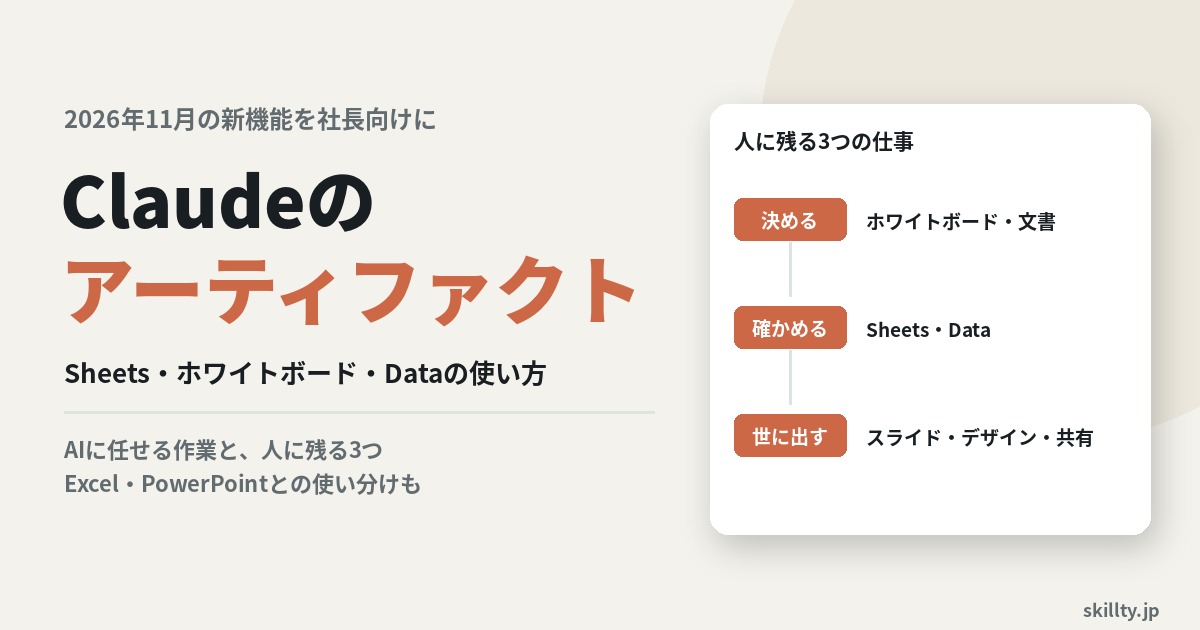
- 使い分けは、「AIに任せる作業」と「人に残る3つの仕事(決める・確かめる・世に出す)」に分けて考えると迷いません。
- ただし、Sheetsはシンプルな表計算の位置づけです。重い財務モデルはExcelのほうが向いています。
- 会社で使うなら、プラン・管理者の設定・共有の範囲・個人情報の扱いを先に決めておきます。
Claudeのアーティファクトとは
Claudeに文章や表を頼むと、会話の横に、別の画面で成果物が表示されることがあります。これがアーティファクトです。絵を描くキャンバスのように、作ったものをその場で見ながら、「ここを短く」「この列を足して」と頼んで直していけます。
これまでも、文書、スライド、デザイン(ポスターや画面の見本など)を作ることができました。会話の中でできた成果物が、チャットの流れに埋もれず、ひとつの「もの」として残るので、あとから開いて直したり、人に見せたりしやすいのが特長です。
2026年11月の更新で増えたもの
| 機能 | できること | 状態 |
|---|---|---|
| Sheets(スプレッドシート) | タブ・数式・書式・プルダウンのある表を、Claudeが作って編集。変更は履歴として追える。チームと共有して一緒に編集。.xlsx・CSVで書き出し | ベータ |
| Whiteboards(ホワイトボード) | チームで共有するボードで、Claudeと一緒にアイデア出し。話した計画を、担当・期日つきのボードに。文書やスライドへの変換もできる | ベータ |
| Data(旧ダッシュボード) | つないだデータ(データベースやCRMなど)から、数字のダッシュボードを作って共有。指標の定義を「認定」する機能や、変更履歴・元に戻す機能 | 正式提供(一部ベータ) |
| インタラクティブコネクタ | Canva、Notion、Box、Asanaなど外部のツールを、Claudeの画面の横や全画面で開き、Claudeと一緒に操作する | 順次提供 |
Anthropicの発表では、Sheets・Whiteboards・Dataは有料プランで、ウェブ・デスクトップ・スマホで使えます。Teamプランでは最初から使える状態、Enterpriseプランでは、Sheetsとホワイトボードは管理者が「組織の設定」から有効にする形です。
インタラクティブコネクタは、AIとほかのシステムをつなぐ共通の決まり「MCP」の上に作られています。MCPのしくみは、私たちのスキル管理システムをClaudeとChatGPTにつないだお知らせでも紹介しています。
使い分けの考え方:AIに任せる作業と、人に残る3つ
道具が増えると、どれから使えばいいか迷います。私たちは、道具の種類からではなく、「その仕事を、AIと人のどちらがやるのか」から考えるようにしています。
AIに任せられるのは、書く・調べる・下書きする・並べる、といった作業です。一方で、人に残る仕事は3つだけ。決めること、確かめること、世に出すことです。アーティファクトの各機能は、この「AIの作業」と「人の3つの仕事」の受け渡しを、ファイルを運ばずにできるようにする道具だと考えると、使いどころが見えてきます。
| 人に残る仕事 | その前にClaudeに任せる作業 | 主に使うもの |
|---|---|---|
| 決める | 論点・選択肢・メリットとデメリットを並べる。話した内容を「やること・担当・期日」に分ける | ホワイトボード、文書 |
| 確かめる | 数字を集めて表にそろえる。計算する。変化をグラフにする | Sheets、Data |
| 世に出す | 決まった内容を、説明用の文書・スライド・デザインに仕上げる。ファイルに書き出す | 文書、スライド、デザイン、共有 |
「決める」の前:ホワイトボードで材料を並べてもらう
来期の方針や新しい施策など、まだ形になっていないことは、ホワイトボードでClaudeに選択肢を並べてもらいます。ボードの一部を囲んで、その部分だけ深掘りしてもらうこともできます。決めるのは人ですが、決めるための材料をそろえる時間は大きく減ります。
「確かめる」の前:表とDataで数字をそろえてもらう
判断の根拠になる数字は、Sheetsで表にそろえてもらい、継続して見る数字はDataのダッシュボードにします。Claudeが作った数式や集計は、そのまま信じずに、人が元のデータと照らして確かめます。
「世に出す」の前:文書・スライドに仕上げてもらう
決まった内容は、社内に共有する文書や、説明用のスライドに仕上げてもらいます。誰に、どこまで見せるかを決めて共有したり、社外向けにファイルで書き出したりするのは、人の仕事です。
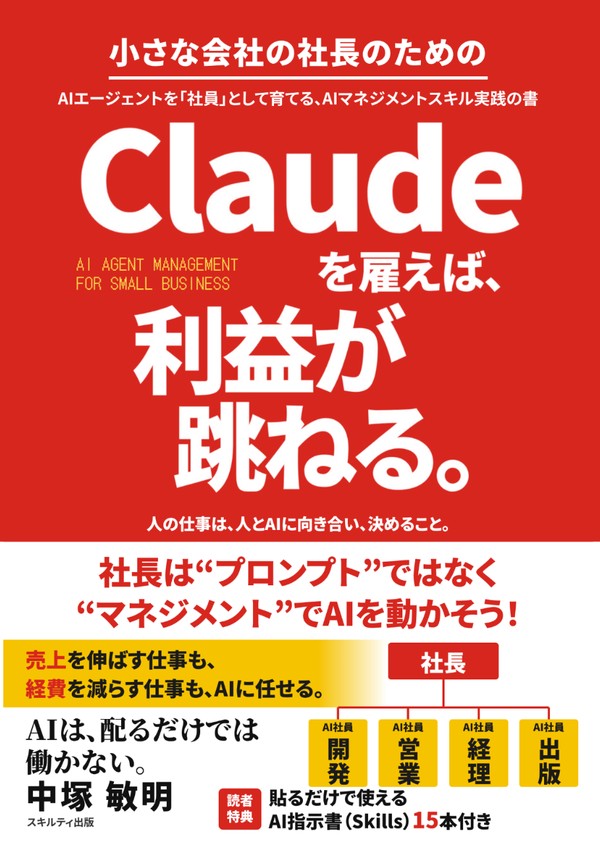
この「AIに任せる作業」と「人に残る3つ」の考え方は、『Claudeを雇えば、利益が跳ねる。』で、私たちの会社の実例とともに詳しく書いています。
会社の仕事での使い方の例
| 仕事 | 流れ |
|---|---|
| 新しい評価制度の社内説明会 | ホワイトボードで社員から出そうな質問を洗い出す → 説明用の文書とQ&A → 等級ごとの給与の表 → 説明会のスライド |
| 月次の経営会議 | Dataで今月の数字 → 気になる数字の原因をホワイトボードで整理 → 決まったことを文書にして共有 |
| 営業の週次の振り返り | CRMをつないだDataで案件の数字 → 気になる案件をホワイトボードで整理 → 次の週のやることを表に |
| 人材育成の計画 | スキルの棚卸しの結果を表に → 足りないスキルをホワイトボードで整理 → 研修の計画の文書 |
どの例も、AIの作業と、人が決める・確かめる・世に出す仕事が、一つの会話の中でつながります。途中でファイルを書き出して、別のソフトで開き直す必要がありません。
Excel・PowerPointとの使い分け
| こんなとき | 向いているもの |
|---|---|
| Claudeと相談しながら、たたき台を早く作りたい | アーティファクト |
| 社内のメンバーと、同じものを見ながら直したい | アーティファクト(共有) |
| 複雑な数式・大量のデータ・財務モデル | Excel(AnthropicもSheetsはシンプルな表計算と位置づけ) |
| 社外に、決まった形式のファイルで出したい | Excel・PowerPoint・PDFに書き出す |
| すでに社内のテンプレートやマクロがある | これまでのソフト(Claudeの各ソフト向けの機能を使う) |
「全部をアーティファクトに移す」必要はありません。たたき台と、チームで直す途中の段階はアーティファクト、最後の清書や社外への提出は従来のソフトと分けると、無理なく始められます。
会社で使う前に確かめたい5つのこと
- どのプランで使うか:会社の情報を扱うなら、個人のプランではなく、会社で管理できるTeam・Enterpriseプランにまとめます。プランの違いはClaude Teamプランでできることにまとめています。
- 管理者の設定:Enterpriseでは、Sheetsとホワイトボードは管理者が有効にするまで使えません。どの機能を、いつから使えるようにするかを決めます。
- 共有の範囲:リンクで共有できるのは便利な反面、誰が見られるかを確かめずに渡すと、見せるべきでない人に届くことがあります。共有のルールを決めておきます。
- 個人情報・顧客情報の扱い:社員の評価やお客様の情報を表やボードに入れるときは、社内のルールに沿って扱います。
- 最後に確かめるのは人:Claudeが作った表の数式や、スライドの数字は、出す前に人が確かめます。案をつくるのはAI、決めるのは人です。
始め方:最初の1週間でやること
- 1日目:いつもExcelやPowerPointで作っている資料を1つ選び、Claudeにたたき台を頼んでみる。
- 2〜3日目:来週の会議の議題を、ホワイトボードでClaudeと整理し、そこから共有用の文書を作る。
- 4〜5日目:作ったものを、社内の1〜2人に共有して、一緒に直してみる。
- 週末:うまくいった頼み方を、チームで使える手順書にまとめる。手順書の作り方はClaudeのSkillsが参考になります。
使い始めの基本はClaudeの始め方、料金はClaudeの料金プランで解説しています。
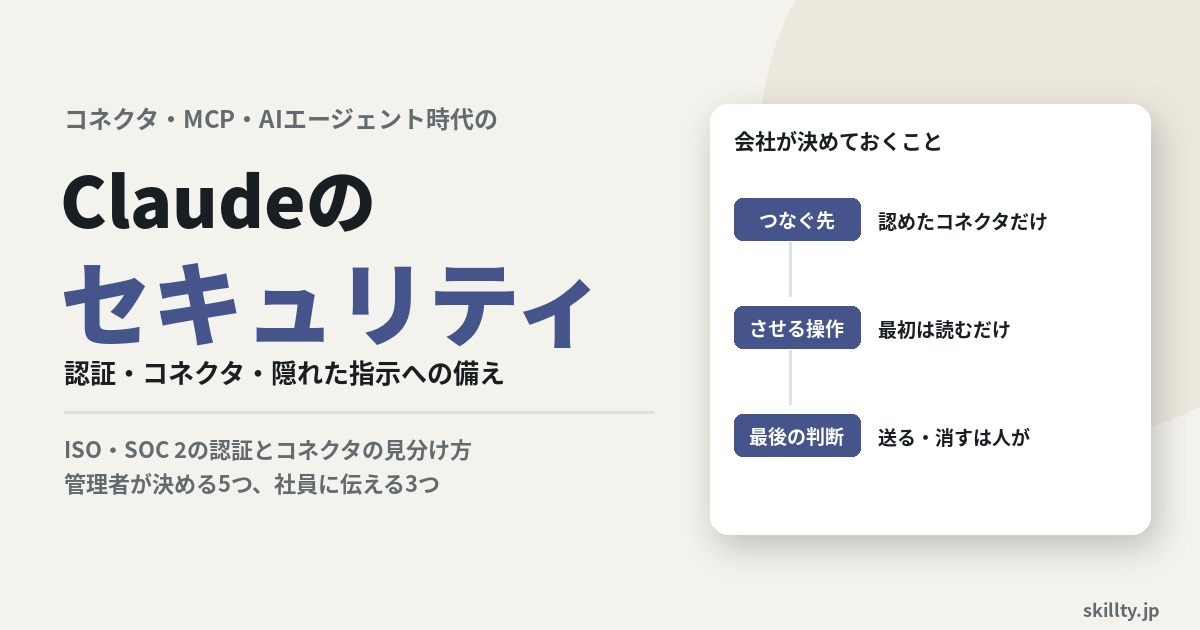
コネクタで外部のツールにつなぐときの注意点は「Claudeのセキュリティ|コネクタ・MCPと認証」にまとめています。
よくある質問
Q. Claudeのアーティファクトとは何ですか?
Claudeが会話の横に作る、その場で見ながら直せる成果物です。文書、スライド、デザインに加え、2026年11月からスプレッドシート(Sheets)、ホワイトボード、Data(ダッシュボード)が使えるようになりました。
Q. 無料プランでも使えますか?
Anthropicの発表では、Sheets・ホワイトボード・Dataは有料プランで使える機能です。Teamプランでは最初から使え、Enterpriseプランでは管理者が設定で有効にします。
Q. Claude SheetsはExcelの代わりになりますか?
たたき台づくりや、チームで直しながら使う表には便利ですが、Anthropic自身がシンプルな表計算と位置づけています。複雑な数式や財務モデルはExcelが向いていて、Sheetsからは.xlsxやCSVで書き出せます。
Q. インタラクティブコネクタとは何ですか?
Canva、Notion、Box、Asanaなどの外部のツールを、Claudeの画面の中で開いて、Claudeと一緒に操作できる機能です。AIとシステムをつなぐ共通の決まり「MCP」の上に作られています。
Q. 会社で使うときの注意点は?
会社で管理できるプランにまとめること、管理者の設定、共有の範囲、個人情報の扱いを先に決めることです。Claudeが作った数字や数式は、出す前に人が確かめます。
あわせて読みたい
- Claude Teamプランでできること
- ClaudeのSkillsとは
- Claude Coworkとは
- Claudeの料金プラン
- skillty が Claude・ChatGPT とつながりました(MCP対応)
参考(2026年11月23日に確認):Claude Whiteboards, Sheets, and Data(Anthropic)/Interactive connectors(Anthropic)