目次(タップで開く)
「社員にClaudeを使わせたい。個人のProを配ればいいのか、Claude Teamプランにすべきなのか」。中小企業の経営者から、いちばんよく聞かれる質問です。Teamは会社向けのプランですが、まだ使っている会社は多くなく、何が違うのかが分かりにくいのも事実です。
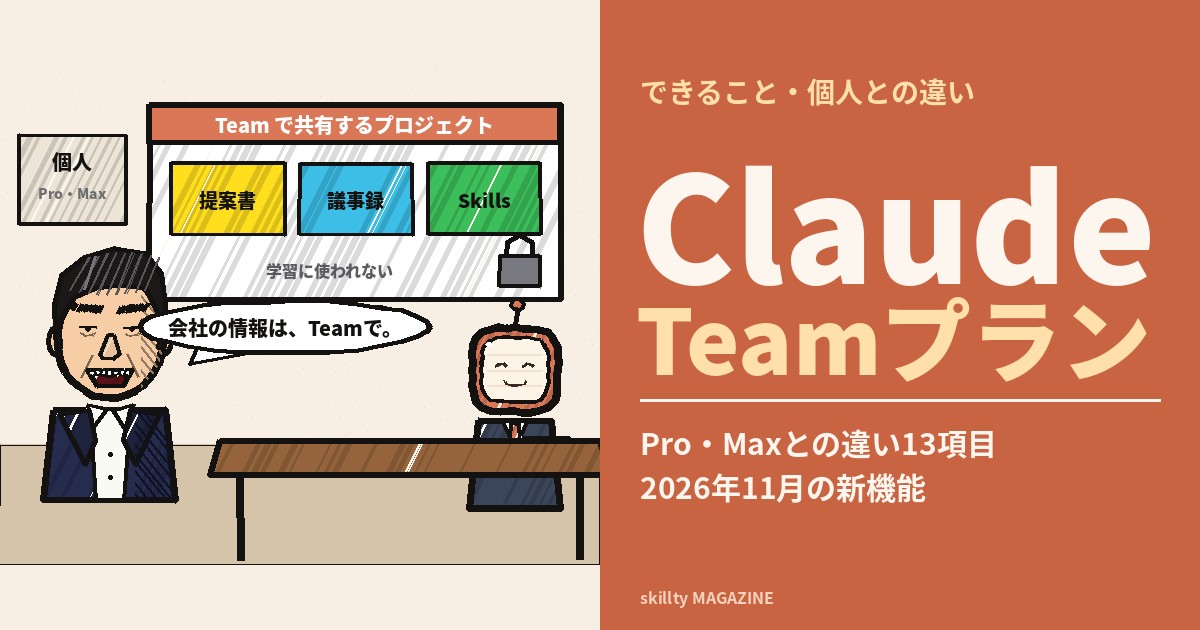
先に結論を書くと、個人のプランとTeamの違いは、AIの賢さではなく、「会社の情報を、安全に、みんなで使えるか」です。ふだん使うモデルは同じです(最上位の「Fable」だけは、プランや席の種類で使える量が違います)。違うのは、会話や資料をチームで共有できること、管理者が使い方を管理できること、そして入れた情報がAIの学習に使われない設定が最初から入っていることです。
この記事では、個人のMaxプランとTeamプランを両方契約して使い分けているスキルティ代表の中塚が、Teamでできること、個人との違い、2026年11月に管理者あてに届いた新機能の案内の中身、管理者がいまやっておくことをまとめます。料金と機能は2026年11月20日時点のAnthropicの公式情報にもとづきます。変わることがあるので、契約の前に必ず公式サイトで確かめてください。
Claude Teamプランとは:2〜150人の会社向けプラン
Teamプランは、2人から150人までのチームで使う、会社向けのプランです。1人分ごとに「席(シート)」を買う形で、席には「スタンダード」と「プレミアム」の2種類があります。1つの会社の中で、2種類を混ぜて契約できます。
| 席の種類 | 料金(1人・月、税別) | 使える量の目安 | 向いている人 |
|---|---|---|---|
| スタンダード | 年払いで20ドル/月払いで25ドル | Proの約1.25倍(1回の利用枠あたり) | 文章、調べもの、資料づくりなど、ふだんの仕事で使う人 |
| プレミアム | 年払いで100ドル/月払いで125ドル | Proの約6.25倍(スタンダードの5倍) | 毎日長く使う人、Claude Codeなどで大きな作業を任せる人 |
使える量は1人ずつ決まっていて、ほかの人と分け合ったり、余りを回したりはできません。上限を超えても続けたい場合は、管理者が追加の利用(使った分だけの支払い)を許可できます。151人以上になる場合は、Enterpriseプランに移ります。
個人のプランは、Proが月20ドル(年払いなら月17ドル相当)、Maxが月100ドル、Ultraが月200ドルです。スタンダード席はProとほぼ同じ値段で、少し多く使え、会社向けの機能がつく、と考えると分かりやすいです。
個人(Pro・Max)とClaude Teamの違い:早見表
| 項目 | 個人(Pro・Max) | Team |
|---|---|---|
| 入れた情報がAIの学習に使われるか | 設定で止める(自分で切る) | 最初から使われない |
| プロジェクトの共有 | できない | できる(資料と指示をチームで共有) |
| 支払いと管理 | 1人ずつ個人で払う | 会社でまとめて払い、管理者が管理 |
| コネクタ(Gmail、Googleドライブ、Slackなど) | 使える | 使える。管理者が、使ってよいものを決められる |
| シングルサインオン(SSO) | なし | あり |
| 会社全体の使い方の分析 | なし | あり |
| 使う金額の上限設定 | 会社としてはできない | できる |
| Skills(AI指示書)を全員に配る | なし | あり |
| 社内の情報をまとめて探す(エンタープライズ検索) | なし | あり |
| Claude Code | 使える | 使える(Coworkも含まれる) |
| 最上位モデル「Fable」 | Proは追加の利用料で使う。Maxは週の上限の半分まで | プレミアム席だけ。週の上限の半分まで |
| 混んでいる時間の優先 | Maxはあり、Proはなし | あり |
| 支払い方法 | クレジットカード | クレジットカード(請求書払いはなし) |
2026年11月20日時点の claude.com の料金ページとヘルプの記載から整理しました。プランの中身はよく変わります。
表を見ると分かるとおり、1人で使うぶんには、個人のプランでもほとんど困りません。差が出るのは、2人以上で同じ資料を使うときと、会社として情報の扱いを決めたいときです。
Claude Teamでできること:個人ではできない6つ
1. プロジェクトを、チームで共有する
Claudeの「プロジェクト」は、資料と指示をまとめておく場所です。たとえば「提案書づくり」というプロジェクトに、会社の紹介資料、過去の提案書、書き方の決まりを入れておけば、誰が使っても同じ前提で提案書の下書きが出てきます。個人のプランでは自分だけの箱ですが、Teamではこれをチームで共有できます。「AIの使い方が人によってバラバラ」という問題を、いちばん早く解決できる機能です。
2. 入れた情報が、最初から学習に使われない
Teamでは、会話や資料がAIの学習に使われない設定が、最初から入っています。個人のプランでも設定で止められますが、社員一人ひとりに設定を任せると、切り忘れが起きます。顧客の情報や社内の数字を扱うなら、ここが会社として選ぶいちばんの理由になります。安全な使い方の考え方は「Claudeは安全?学習させない設定と、会社で情報漏洩を防ぐ方法」で詳しく書いています。
3. 管理者が、つないでよいサービスを決める
ClaudeはGmail、Googleドライブ、Googleカレンダー、Slack、Microsoft 365などとつなげて使えます(コネクタ)。Teamでは、どのコネクタを使ってよいかを管理者が決められます。「メールは読むだけ、送るのは禁止」のように、会社の決まりに合わせられます。
4. Skills(AI指示書)を、全員に配る
Skillsは、仕事の手順をClaudeに教えておく指示書です。Teamでは、作ったSkillsを会社全体に配れます。上手な人のやり方を、全員がそのまま使えるようになります。作り方は「Claude Skills(スキル)の作り方」にまとめています。
5. 支払いと人の出入りを、まとめて管理する
請求は会社にまとまり、管理者が席を足したり外したりできます。人が辞めたときに、個人のアカウントに会社の会話が残ったまま、ということが起きません。席を途中で足すと日割りで請求され、外した席はほかの人に回せます(外しても、その場での返金はありません)。
6. 使い方を見て、上限を決める
会社全体でどれくらい使われているかを見られ、使う金額の上限も決められます。「入れたけれど使われていない」「一部の人だけ使いすぎている」が分かるので、次の手を打てます。
Claude Teamの2026年11月の新機能:管理者に届いた案内の中身
2026年11月20日、Teamの管理者あてに、新機能と設定の変更についての案内メールが届きました。私のところにも届いたので、中身を、管理者が知っておくべきことに絞って整理します。
| 新機能・変更 | 中身 | いつから・最初の状態 |
|---|---|---|
| Claude Data(旧 Claude Dashboards) | データからダッシュボードを作る機能。正式に提供開始。コネクタを持たない同僚にも結果を見せられる「ライブ共有」などをベータで追加 | 提供中・最初から有効 |
| Claude Whiteboards(ベータ) | ホワイトボード(図、ふせんの整理など)をClaudeに作ってもらえる | 提供中・最初から有効 |
| Claude Sheets(ベータ) | 表計算のシートをClaudeに作ってもらえる | 提供中・最初から有効 |
| コードレビュー | GitHubのプルリクエストごとに、Claudeがバグを確かめてコメントする。使った分は利用クレジットで課金 | 正式に提供開始・設定で有効にする |
| Microsoft 365コネクタの書き込み操作 | メールの送信など、Claudeが操作する機能の設定が変わる。止めていた操作が「承認が必要」で使える状態になる | 12月9日から |
| コンピューター操作(ベータ) | ClaudeがClaudeデスクトップアプリを通じて、社員のパソコンのアプリを操作する。動くあいだ画面を撮り、アプリごとに許可を求める | 11月20日から順に提供・管理者が有効にするまで無効 |
| アーティファクトをアプリとして入れる(ベータ) | Claudeで作ったツールを、MacやWindowsのアプリとして入れて起動できる | 11月24日から・最初から有効(パソコンへのフルアクセスは、本人が有効にするまで無効) |
| 設定画面の整理 | 社員向けの設定画面が、分かりやすく作り直された。初期設定は変わらない | 提供中・作業は不要 |
この中で、経営者や管理者が意識しておきたいのは、「Claudeが社員のパソコンや、会社のメールを操作できるようになる」流れです。便利になる一方で、何をどこまで任せるかを決めないまま有効にすると、思わぬ操作が起きる可能性があります。次の章で、管理者がいまやっておくことをまとめます。
管理者がいまやっておくこと:5つの確認
1. Microsoft 365を使っているなら、12月9日までに設定を見る
11月9日までにMicrosoft 365のコネクタを追加した会社は、12月9日から書き込み操作の設定が変わります。止めておきたい操作は、組織設定の「コネクタ」で、先に「ブロック」にしておきます。「常に許可」にしてある操作は、変更のあとClaudeが確認なしで使うようになるので、特に注意が必要です。Googleのサービスだけを使っている会社は、この変更の対象ではありません。
2. コンピューター操作は、決まりを作ってから有効にする
Claudeが社員のパソコンのアプリを操作できる機能は、管理者が有効にするまで使えません。有効にするなら、使ってよいアプリと、使ってはいけないアプリ(会計ソフト、ネットバンキングなど)を先に決めます。組織設定で、特定のアプリをブロックできます。
3. 「アプリとして入れる」のフルアクセスを確かめる
Claudeで作ったツールをアプリとして入れる機能は、最初から有効です。ただし、パソコンへのフルアクセス(ファイルの変更や削除、プログラムの実行を毎回の確認なしで行う)は、社員本人が有効にするまで無効です。社内で「フルアクセスは使わない」などの決まりを伝えておくと安心です。
4. コードレビューを使うなら、月の上限を決める
コードレビューは、使った分が利用クレジットで課金されます。新しいリポジトリは、最初は変更のたびにレビューされる設定なので、使う前に月の上限を決めておきます。開発をしていない会社は、何もしなくて構いません。
5. 社員に「設定画面が変わった」と伝える
設定画面の見た目が変わりました。初期設定は変わっていませんが、「画面が変わった」と一言伝えておくと、問い合わせが減ります。
個人のClaudeとTeamをどう使い分けるか:私の例
私は、個人のMaxプランをメインで使いながら、Teamプランも契約しています。使い分けの決まりは1つだけです。お客様の情報など、機密性の高いものはTeam。それ以外は個人。
個人のアカウントからTeamに移すことはしていません。個人のアカウントには、これまでの仕事の積み重ねがたくさん入っていて、これがなくなると仕事が止まってしまうからです。Teamに招待されたときは「両方のアカウントを残す」を選べば、個人のアカウントはそのまま使えます。新しく始める、お客様のデータを扱う仕事から、Teamで始めています。
個人のアカウントをTeamに移すこと自体はできます(同じメールアドレスの場合)。ただし、移すと元に戻せず、個人のアカウントは閉じられます。会話、プロジェクト、メモリーなどは移りますが、自分で作ったSkills、Claude Docs・Claude Sheets、サービスとのつなぎ(コネクタ)などは移りません。個人で買ったProやMaxは、Anthropicから直接買っていれば自動で解約され、残りの期間分が返金されます(iPhoneのApp Storeで買った場合は自分で解約が必要です)。移す前に、移らないものを書き出しておくことが大切です。
社員がいる会社なら、考え方は逆です。最初から全員をTeamにそろえるのがおすすめです。個人のアカウントで使い始めてしまうと、会社の資料や会話が個人のアカウントに散らばり、あとからまとめるのが大変になります。
Claude Teamが向く会社、Enterpriseを考えたほうがいい会社
| こんな会社 | 合うプラン | 理由 |
|---|---|---|
| 社長1人で使う。お客様の情報は扱わない | 個人(Pro・Max) | 会社向けの機能を使う場面がない |
| 2〜150人で、資料や手順を共有したい | Team | プロジェクトとSkillsの共有、学習に使わない設定 |
| お客様の情報を扱う。社員に個人のアカウントを使わせたくない | Team | 会社で管理でき、退職者の情報が個人に残らない |
| 151人以上、または社員の出入りを人事のシステムと自動で連動させたい | Enterprise | SCIM(アカウントの自動管理)、監査ログ、細かい権限の管理がある |
| 医療など、規制の厳しい情報を扱う | Enterprise | データの保存期間の設定や、規制への対応がある |
Enterpriseは、席の料金(年払いで1人月20ドル、20席から)に加えて、使った分をAPIの料金で支払う形です。法人での導入の進め方と、TeamとEnterpriseの料金の違いは「Claudeの法人導入ガイド|Team・Enterpriseの料金と進め方」に、個人を含めた全プランの比較は「Claudeの料金プラン比較」にまとめています。
よくある3つのつまずき
つまずき1:全員にプレミアム席を配ってしまう
プレミアム席はスタンダードの5倍の値段です。最初は全員スタンダードで始め、使い切ってしまう人だけをプレミアムに上げるのが無駄がありません。
つまずき2:契約しただけで、使い方を決めていない
Teamにしても、共有するプロジェクトやSkillsがなければ、社員はそれぞれ自己流で使います。最初に「提案書」「議事録」「お客様への返信」など、よく使う仕事のプロジェクトを1つずつ作って共有すると、使い方がそろいます。
つまずき3:コネクタを全部つないでしまう
メールやドライブを全部つなぐと便利ですが、Claudeが見られる範囲も広がります。最初は読むだけの操作から始め、送信や書き込みは「承認が必要」にしておくのが安全です。
道具をそろえたあとに、決めること
Teamにすると、安全に、みんなで使う道具はそろいます。それでも、契約しただけで仕事が減る会社はほとんどありません。違いを生むのは、どの仕事をClaudeに任せ、どこを人が確かめ、何を人に残すかを決めることです。
その「任せ方」を、私の会社で実際に任せてきた仕事を例にまとめたのが、『Claudeを雇えば、利益が跳ねる。』(スキルティ出版・Kindle版と単行本)です。自著の紹介になりますが、Teamで共有するプロジェクトやSkillsを何から作るかを考えるときの手引きとして読んでいただけます。読者特典として、そのまま使えるAI指示書(Skills)15本の全文がつきます。
よくある質問(FAQ)
Q. Claude Teamプランは何人から使えますか?
2人から150人までです。151人以上の場合はEnterpriseプランになります。1人で使う場合は、個人のProやMaxを選びます。
Q. Teamプランの料金はいくらですか?
スタンダード席が1人あたり月20ドル(年払い)または25ドル(月払い)、プレミアム席が月100ドル(年払い)または125ドル(月払い)です(税別・2026年11月時点)。席の種類は1つの会社の中で混ぜられます。
Q. 個人のProとTeamのスタンダード席は、何が違いますか?
値段はほぼ同じですが、Teamのスタンダード席は使える量がProの約1.25倍で、プロジェクトの共有、管理者による管理、シングルサインオン、学習に使わない設定が最初から入っていることなど、会社向けの機能がつきます。
Q. Teamプランで入れた情報は、AIの学習に使われますか?
最初から使われない設定になっています。個人のプラン(Pro・Max)は、学習に使わせない場合は自分で設定を切る必要があります。
Q. 個人のアカウントからTeamに移せますか?
同じメールアドレスなら移せます。会話やプロジェクトは移りますが、自分で作ったSkills、Claude Docs・Sheets、コネクタなどは移らず、移すと元に戻せません(個人のアカウントは閉じられます)。個人のアカウントを残したまま、新しい仕事からTeamで始めるという使い分けもできます。
あわせて読みたい
- Claudeの法人導入ガイド|Team・Enterpriseの料金と進め方
- Claudeの料金プラン比較
- Claudeは安全?学習させない設定と、会社で情報漏洩を防ぐ方法
- Claude Coworkの使い方|エンジニアでなくても仕事を任せる手順
参考(2026年11月20日に確認):Claude 料金ページ/What is the Team plan?(Claudeヘルプ)/How is my Team plan bill calculated?(Claudeヘルプ)/Move your personal Claude account to a Team or Enterprise organization(Claudeヘルプ)/Claude Teamの管理者あての案内メール(2026年11月20日)