目次(タップで開く)
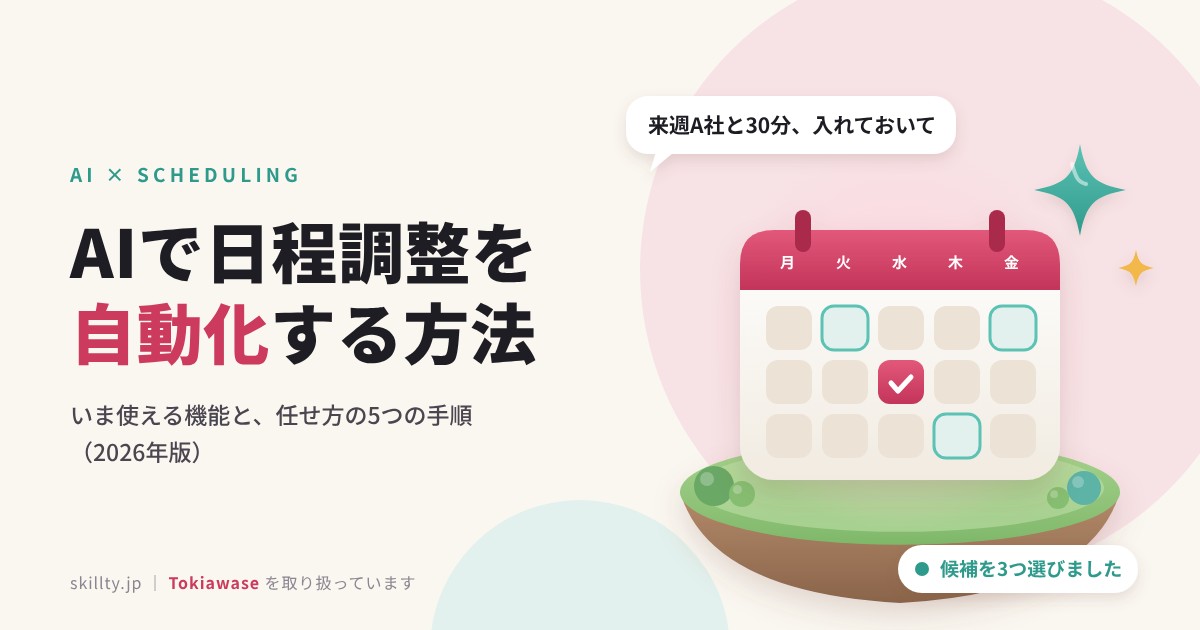
「来週、A社と30分の打ち合わせを入れておいて」。AIにこう頼むだけで、予定表の空きを探し、相手に候補を送り、決まったら会議のURLまで発行される。2026年は、日程調整がこの形に近づいた年です。GmailやOutlookにAIの日程調整が入り、日程調整ツールもAIアシスタントから動かせるようになってきました。
ただし、「AIに全部任せれば終わり」ではありません。予定表が正しく入っていなければ、AIは空いていない時間を空きとして出します。AIで日程調整を自動化するには、先に土台を整え、任せる範囲を段階的に広げることが要ります。
この記事では、スキルティ代表の中塚が、AIで日程調整を自動化する3つの段階、いま使える主な機能、進め方の5つの手順、AIへの頼み方の例をまとめます。機能の情報は、2026年11月18日時点で確認できた各社の公開情報にもとづきます。AIの機能は変わるのが早いので、使う前に公式の情報を確かめてください。
AIで日程調整を自動化するとは:3つの段階
「AIで日程調整」と言っても、中身は段階によってかなり違います。自社がいまどの段階にいて、次にどこを目指すのかを先に決めると、迷いません。
| 段階 | 何が自動になるか | 人がやること | 使うもの |
|---|---|---|---|
| 段階1:決まったあとを自動に | 予定表への登録、Web会議のURLの発行、確定とリマインドのメール | 候補を決めて、URLを送る | 日程調整ツール |
| 段階2:候補と文面をAIが作る | 空き時間から候補を選ぶ。案内のメールの下書きを作る | 内容を確かめて送る | メールや予定表に入っているAI、ClaudeなどのAI |
| 段階3:AIに丸ごと頼む | AIが予定表を見て、日程調整ツールを動かし、予約を入れる | 頼むことと、最後の確認 | MCPに対応した日程調整ツール+AIアシスタント |
多くの会社は、段階1もまだ途中です。いきなり段階3を目指すより、段階1を全員に広げてから、段階2・3へ進むほうが確実です。段階1ができていないと、AIが動かす先の仕組みがないからです。
いま使えるAIの日程調整機能(2026年11月時点)
主なものを、使っているメールや予定表ごとに並べます。自社がGoogleとMicrosoftのどちらを使っているかで、まず見るべきものが変わります。
| 機能 | できること | 使える条件・注意 |
|---|---|---|
| Gmailの「Help me schedule」(Gemini) | 日程の話をしているメールで、AIが自分と相手の空きから候補を出す。相手が選ぶと、カレンダーの招待が届く。2026年3月から3人以上にも対応 | Google Workspaceの一部のプラン(Business Standard・Plus、Enterpriseなど)。見えるのは、自分が見られる予定表の範囲だけ |
| Copilot(Microsoft 365・Outlook) | チャットで頼むと、空きを調べて候補を出し、招待の内容を準備する。会議室の予約や議題の追加もできる | Microsoft 365 Copilotの環境。2026年3月の発表時点では英語での提供 |
| Jicoo MCPサーバー | AIアシスタントに言葉で頼むと、予約ページを作ったり、Google・Microsoft・iCloudの予定表の空きを見て候補を出したりする | 2026年5月に公開。無料プランを含む全プランで使える。主に開発者向けのAIツールから使う形 |
| Calendly、Cal.com | AIが候補を出したり、AIアシスタントから予約を操作したりする | 英語が中心 |
| 調整さん | AIで案内の文面を作る | ○△×で答える投票型 |
| ClaudeなどのAIアシスタント | GoogleカレンダーやGmailとつなぐと、予定を読んで空きを探し、返信の下書きを作る | つなぐ設定が必要。送る前に人が確かめる |
| Tokiawase | 4つの決め方と登録なしのクイック調整で、段階1を整える。AIアシスタントはProプランの機能として予定 | 2026年11月時点で、有料プランは提供開始の準備中 |
各機能の提供範囲や対応する言語は、プランや地域によって違い、よく変わります。
表を見ると分かるとおり、いまのAIの日程調整は、どれも「予定表が正しく入っていること」を前提に動きます。AIは予定表に書かれていない用事を知りません。ここが、次の手順で土台から整える理由です。
自動化の進め方:5つの手順
手順1:予定表を「本当の予定」にする
AIもツールも、予定表の空きを空き時間として扱います。移動の時間、集中して作業したい時間、昼休み、社外の用事。入れていないものがあると、そこに打ち合わせが入ります。まず1週間、すべての予定を予定表に入れる習慣をつけます。個人の用事は「予定あり」とだけ入れれば十分です。
手順2:受け付けるルールを決める
打ち合わせを受ける曜日と時間帯、1日の上限、打ち合わせの前後に空ける時間を決めます。たとえば「社外の打ち合わせは火〜木の10時〜17時、1日3件まで、前後15分は空ける」。このルールを、日程調整ツールの設定に入れておきます。AIに頼むときも、同じルールを伝えます。
手順3:場面ごとに「決め方」をそろえる
1対1の商談は予約ページ、社外の複数人は○△×の投票、社内の会議はメンバーの空き探し。場面ごとに使う決め方を決めます。ここまでが段階1です。人がURLを送るだけで、決まったあとの作業は自動になります。
手順4:候補選びと文面をAIに任せる
段階2です。メールでの調整が残る相手(大事なお客様や、ツールを使わない相手)には、AIに候補と文面を作らせます。Gmailの「Help me schedule」やCopilotが使える環境ならそれを、なければClaudeなどに予定表をつないで頼みます。最初の1か月は、AIが出した候補と文面を必ず人が見てから送ります。
手順5:決まった型の調整から、AIに丸ごと任せる
段階3です。社内の定例会や、毎月の面談のように、相手と形が決まっている調整から、AIに丸ごと任せます。MCPに対応した日程調整ツールなら、AIアシスタントから予約ページを作ったり、空きを探したりできます。初めての相手や、大事な商談は、人が最後に確かめる形を残します。
AIへの頼み方:そのまま使える指示の例
AIに日程調整を頼むときは、人の秘書に頼むときと同じで、相手・目的・長さ・方法・期限・ルールを伝えると、やり直しが減ります。
来週(11月23日〜27日)、株式会社〇〇の〇〇部長と、ご提案の打ち合わせを30分入れたい。私のGoogleカレンダーの空きから、火〜木の10時〜17時で候補を3つ選び、日をばらして。方法はZoom。返信の期限は11月20日(金)。初めての相手なので丁寧な文面で、メールの下書きを作って。送るのは私が確かめてから。
このメールで相手から候補が3つ来ている。私の予定表と照らして、入れられるものを1つ選び、承諾の返信を書いて。どれも入れられなければ、こちらから別の候補を3つ出す文面にして。日付は月・日・曜日をそろえて書くこと。
毎月の営業定例(1時間)を、来月分も決めたい。参加者はA・B・Cの3人。全員が空いている枠を、第2週の平日午前から探して、いちばん早い日で仮押さえして。決まった日時を3人に知らせる文面も作って。
コツは、「送るのは私が確かめてから」のように、どこで人が確かめるかを指示の中に書くことです。慣れてきたら、決まった型の調整だけ確認を外していきます。
AIに任せてよいこと、人が決めること
| AIに任せてよいこと | 人が決めること |
|---|---|
| 予定表の空きから候補を選ぶ | 受け付ける時間のルールそのもの |
| 案内・承諾・確定・前日の確認のメールの下書き | 大事な相手に送るかどうかの最後の確認 |
| 社内の定例会など、形が決まった調整 | どの打ち合わせを優先し、どれを断るか |
| 決まったあとの登録、URLの発行、リマインド | 相手の事情をくんだ変更や、おわびの判断 |
線を引く基準は、間違えたときに取り返しがつくかどうかです。社内の会議の時間がずれても、すぐに直せます。初めてのお客様に失礼な文面を送ってしまうと、取り返しがつきません。後者は、人が最後に見ます。
よくある4つのつまずき
つまずき1:予定表に入れていない用事と重なる
AIは、予定表に書かれていないことを知りません。移動の時間や、ほかの人に頼まれた作業の時間が予定表になければ、そこを空きとして出します。手順1の「本当の予定」を入れる習慣が、すべての前提です。
つまずき2:曜日や時差を取り違える
AIの下書きでも、日付と曜日がずれることがあります。送る前に、日付・曜日・時刻の3つを予定表と照らします。海外の相手には、日本時間かどうかを必ず確かめます。
つまずき3:相手に登録やアプリを求めてしまう
こちらが便利でも、相手にアカウントの登録を求める仕組みは使われません。相手はURLを開いて選ぶだけ、という形を崩さないことが大切です。
つまずき4:一部の人だけが使い、社内に広がらない
AIに詳しい人だけが使い、ほかの人はメールの往復を続ける。よくある形です。まず段階1(日程調整ツール)を全員にそろえ、「初回の商談の調整は、必ずツールで」のように使う場面を決めると広がります。
Tokiawaseで、土台をつくる
段階1の土台づくりで、スキルティが取り扱っているのがTokiawase(トキアワセ)です。AIで日程調整を進める前の「決め方をそろえる」ところに向いています。
| 決め方 | 向いている場面 | プラン |
|---|---|---|
| クイック調整(主催する側も相手も登録なし) | 社外の人との会合、とにかく早く決めたいとき | 無料・何件でも |
| 投票で調整(○△×) | 社外との打ち合わせ、人数の多い集まり | Free |
| 予約ページ | 商談や相談の受付、一次面接 | Free |
| チーム予約ページ | 複数人で伺う商談、面接官がそろう面接 | Pro |
| メンバーで調整 | 社内の打ち合わせ、プロジェクトの会議 | Pro |
相手は届いたURLを開いて答えるだけで、登録は要りません。決まると、確定のメールと24時間前・1時間前のリマインドが自動で届きます。予定表はGoogleカレンダーとiCloudカレンダー、会議のURLはZoom、Google Meet、Webexなどに対応しています。料金は、日程に答える社外の相手を人数に数えません。AIアシスタントはProプランの機能として挙げられていますが、2026年11月時点で有料プランは提供開始の準備中で、いま使えるのはFree(メンバー5名まで)とクイック調整です。
ほかのツールとの比較は「AI時代の日程調整ツール比較12選」にまとめています。導入の設定からお手伝いすることもできます。お問い合わせから「Tokiawaseの件」とご連絡ください。
効果の測り方
自動化の効果は、次の3つで測ります。始める前に1週間だけ数えておくと、比べられます。
| 測るもの | 数え方 |
|---|---|
| 1件の調整にかかったメールの数 | 最初の連絡から確定までに、送った・受け取ったメールの数 |
| 確定までの日数 | 最初の連絡から、日時が決まるまでの日数 |
| 日程調整に使った時間 | 1週間、調整の作業をした時間をメモする |
メールの往復が3回から0回になり、確定までが数日から当日になれば、作業の時間だけでなく、商談が前に進む速さも変わります。
日程調整は、AIに任せる最初の仕事に向いている
日程調整には、AIに任せやすい仕事の条件がそろっています。手順が決まっている。材料(予定表)がそろっている。間違えても取り返しがつきやすい。そして、毎週くり返し発生します。
「AIを会社に入れたいが、何から始めればいいか分からない」という相談をよく受けます。そのときにすすめるのが、日程調整のような、小さくて確実に時間が減る仕事から始めることです。1つ任せて、減った時間を確かめる。それが、次の仕事を任せる自信になります。日程調整のメールそのものの書き方は「日程調整メールの書き方と例文」にまとめています。
どの仕事をAIに任せ、どこで人が確かめ、何を人に残すか。その考え方は、私の本『Claudeを雇えば、利益が跳ねる。』に、実際に任せてきた仕事を例にまとめています。日程調整の次に何を任せるかを考えるときの、手引きとして読んでいただけます。
よくある質問(FAQ)
Q. AIで日程調整を自動化するには、何から始めればよいですか?
まず、予定表にすべての予定を入れることと、日程調整ツールで「決まったあとの作業」を自動にすることから始めます。AIは予定表をもとに動くため、予定表が正しくないと、空いていない時間を候補に出してしまいます。
Q. GmailやOutlookのAIで、日程調整はできますか?
できます。Gmailでは、Geminiの「Help me schedule」がメールの内容から候補を出します(Google Workspaceの一部のプラン)。Outlookでは、Microsoft 365 Copilotが空きを調べて候補を出し、招待を準備します。使えるプランや言語に条件があるので、自社の契約で確かめてください。
Q. MCPとは何ですか?日程調整とどう関係しますか?
MCPは、ClaudeなどのAIアシスタントと外のサービスをつなぐための共通の決まりです。MCPに対応した日程調整ツールなら、AIアシスタントに言葉で頼むだけで、予約ページを作ったり、空き時間を探したりできます。国内ではJicooが2026年5月にMCPサーバーを公開しています。
Q. AIに日程調整を任せても、失礼になりませんか?
決まった型の調整なら問題ありません。ただ、初めての相手や大事なお客様には、AIが作った候補と文面を人が確かめてから送ります。相手に登録を求めず、URLを開いて選ぶだけの形にすることも大切です。
Q. 無料でAIの日程調整を試せますか?
段階1(決まったあとの自動化)は、Tokiawaseのクイック調整やFreeプラン、TimeRex、Jicooなどの無料プランで試せます。候補選びや文面づくりは、ClaudeなどのAIを予定表とつないで試せます。GmailやOutlookのAI機能は、対象のプランの契約が必要です。
あわせて読みたい
- AI時代の日程調整ツール比較12選|選び方と、無料で始める方法
- 日程調整メールの書き方と例文13選|社外・社内・面接
- AIエージェントのマネジメントとは?任せる・確かめる・決める
- Claude Coworkの使い方|エンジニアでなくても仕事を任せる
参考(2026年11月18日に確認):Google Workspace Updates「Help me schedule」(2026年3月)/Microsoft「Copilot in Outlook」(2026年3月)/Jicoo MCPサーバー公開(2026年5月)/Tokiawase 公式サイト