目次(タップで開く)
「来週のご都合はいかがでしょうか」「火曜の午後か、木曜の午前でしたら」「申し訳ありません、木曜が埋まってしまいまして」。1つの打ち合わせを決めるのに、メールが3往復する。日程調整は、どの会社にもある、小さくて確実な時間の無駄です。
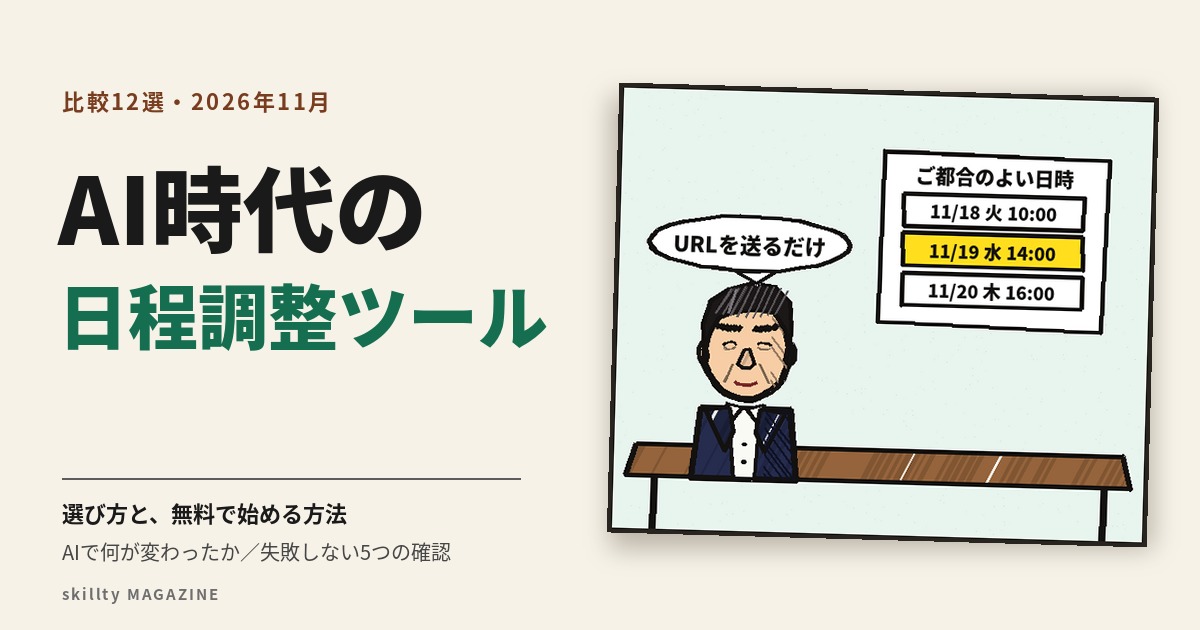
日程調整ツールを使うと、この往復が「URLを1つ送るだけ」になります。相手は空いている時間を選ぶだけで、決まった瞬間に、予定表への登録とWeb会議のURLの発行まで終わります。そして2026年は、選び方そのものが変わった年です。AIが候補や案内文を作り、AIアシスタントに「来週の打ち合わせを入れておいて」と頼める。そんな機能が、各社に入り始めました。これから選ぶなら、「いま便利か」に加えて「AIに任せられる方向へ進んでいるか」を見るのが、AI時代の選び方です。
この記事では、スキルティ代表の中塚が、まずAIで何が変わったかを整理し、そのうえで日程調整ツール12個を「型」「料金」「つながる予定表と会議ツール」で比べ、目的別の選び方をまとめます。料金と機能は、2026年11月13日時点で確認できた各社の公開情報と比較記事にもとづきます。変わることがあるので、契約の前に必ず公式サイトで確かめてください。
AI時代に、日程調整ツールの何が変わったか
先に、AIで何が変わったかを見ておきます。数年前まで、日程調整ツールの差は「予定表とつながるか」「会議のURLを自動で出せるか」でした。いまは、それはほとんどのツールでできます。2026年の違いは、AIとの関わり方に出ています。
1. 決まったあとの作業が、すべて自動になった
日時が決まると、双方の予定表に登録され、ZoomやGoogle MeetのURLが発行され、前日に確認のメールが届く。ここまでが標準になりました。人がやることは、URLを送ることだけです。
2. AIが案内文や候補を作るようになった
調整さんは、AIで案内文を作る機能を持っています。海外のCalendlyやCal.comは、AIが都合のよい時間を提案したり、AIのアシスタントが予約の操作を代わりにしたりする機能を出しています(英語が中心です)。Tokiawaseも、Proプランの機能としてAIアシスタントを挙げています。
3. AIアシスタントから、日程調整を頼めるようになってきた
JicooやCalendly、Cal.comは、MCPという決まりに対応し始めています。MCPは、ClaudeなどのAIアシスタントと外のサービスをつなぐための共通の決まりです。これに対応したツールなら、AIアシスタントに「来週、A社との打ち合わせを30分入れて」と頼むと、AIが日程調整ツールを動かす、という使い方ができます。LINEも、AIが日程調整を進める機能を試験的に出しています。
つまり日程調整は、「人がツールを操作する仕事」から「AIに任せられる仕事」へ移りつつあります。これから選ぶなら、いまの使いやすさに加えて、AIとつながる方向に進んでいるかも見ておくと、長く使えます。
日程調整ツールとは:3つの型がある
日程調整ツールは、決め方によって大きく3つの型に分かれます。まず、自分の使い方がどれに当たるかを決めると、選びやすくなります。
| 型 | しくみ | 向いている場面 | 代表的なツール |
|---|---|---|---|
| 予約ページ型 | 自分の予定表の空き時間が載ったページを作り、URLを相手に送る。相手が選んだ時点で確定する | 1対1の商談、面談、面接、相談の受付 | TimeRex、Jicoo、Spir、Calendly、Tokiawase |
| 投票型(○△×) | 候補の日時を並べ、参加者それぞれが○△×で答える。主催者が結果を見て決める | 3人以上の会議、懇親会、社外の人が多い集まり | 調整さん、伝助、Tokiawase |
| 候補提案型 | こちらの空き時間から候補をいくつか選んで送り、相手に1つ選んでもらう | 大事な相手に、こちらから丁寧に候補を出したいとき | TimeRex、Spir、eeasy、調整アポ |
1対1の調整が多い人は予約ページ型、人数の多い集まりが多い人は投票型が基本です。両方ある会社は、1つのサービスで両方できるものを選ぶと、覚えることが少なくて済みます。
メールの往復で、どれだけ時間を失っているか
日程調整にかかる時間は、1件ずつは小さく見えます。しかし、積み上げると無視できません。下は、計算の形を見せるための仮の数字です。自社の件数に置きかえてみてください。
| 項目 | 仮の数字 | 計算 |
|---|---|---|
| 1件の調整にかかる時間 | 10分 | 候補を出す、返信を待つ、予定表に入れる、会議のURLを作って送る |
| 1人が月に調整する件数 | 20件 | 商談、面談、社内の会議など |
| 1人が月に使っている時間 | 約3時間20分 | 10分 × 20件 |
| 10人の会社で、年に使っている時間 | 約400時間 | 3時間20分 × 10人 × 12か月 |
時間のほかに、目に見えにくい損もあります。返信を待っているあいだに、相手の予定が埋まる。候補を押さえたまま、ほかの予定を入れられない。決まるまでに数日かかり、商談そのものが遅れる。日程調整ツールが減らすのは、作業の時間だけでなく、この「待ち」です。
早見表:日程調整ツール12個の比較
| ツール | 型 | 無料で使える範囲 | 有料の目安(1人・月) | つながる予定表 | 会議URL |
|---|---|---|---|---|---|
| Tokiawase | 予約ページ+○△×投票+メンバーの空き探し | メンバー5名まで。予約ページ1つ、受付中の投票1件。登録なしの「クイック調整」は何件でも | 330円(税込)。提供開始は準備中 | Google、iCloud | Zoom、Google Meet、Webex ほか |
| TimeRex | 予約ページ+候補提案 | 予約ページと調整回数は無制限。複数人の調整は2人まで | 750円(年払い・税抜) | Google、Outlook | Zoom、Teams、Google Meet |
| Jicoo | 予約ページ | 予約ページと予約数は無制限。予定表は3件まで | 1,200円(年払い・税抜) | Google、Outlook、iCloud | Zoom、Google Meet、Teams |
| Spir | 予約ページ+候補提案 | 2人まで。空き時間のリンクは3つまで | 1,200円(年払い・税抜) | Google、Outlook | Zoom、Teams、Google Meet |
| eeasy | 予約ページ+候補提案 | 個人は無料。法人は、調整の少ない社員は無料 | 850円(税別) | Google、Outlook | Zoom、Teams、Google Meet |
| アイテマス | 予約ページ | 予約ページと調整回数は無制限。チームは2人まで | 620円(年払い・税込) | Zoom、Google Meet | |
| 調整アポ | 予約ページ+候補提案 | なし(無料のお試しあり) | 公式サイトに金額の記載なし | Google、Microsoft 365、Garoon | Zoom、Teams、Google Meet、Webex |
| 調整さん | ○△×投票 | すべて無料(広告あり)。登録なしで使える | 法人版は100円(税抜・100人以上) | — | — |
| 伝助 | ○△×投票 | すべて無料。登録なしで使える | 有料プランなし | — | — |
| Calendly | 予約ページ | 予約ページ1つ、1対1のみ | 10米ドル(年払い) | Google、Outlook | Zoom、Google Meet、Teams |
| Googleカレンダーの予約スケジュール | 予約ページ | 個人のアカウントで予約ページ1つ | Google Workspaceの料金に含まれる | Google Meet | |
| Microsoft Bookings | 予約ページ | なし | Microsoft 365の料金に含まれる | Outlook | Teams |
表の料金と機能は、各社の公開情報と比較記事をもとにした2026年10〜11月時点の目安です。プランの名前や金額、無料の範囲はよく変わります。
失敗しない選び方:5つの確認
1. 相手が、登録なしで答えられるか
日程調整ツールで一番大事なのは、自分ではなく相手の使いやすさです。相手にアカウントの登録を求めるツールは、それだけで使ってもらえません。特に、相手が年配の経営者やITに慣れていない方の場合は、URLを開いて日時を選ぶだけで終わるものを選びます。
2. 1対1が多いか、3人以上が多いか
商談や面談が中心なら予約ページ型、社内外の人が集まる会議が多いなら投票型です。両方あるなら、1つのサービスで両方できるものが楽です。
3. 自社の予定表とつながるか
ここは必ず確かめてください。会社の予定表がGoogleカレンダーなら、ほとんどのツールが使えます。Outlook(Microsoft 365)の会社は、対応していないツールがあるので注意が必要です。早見表の「つながる予定表」の列を見て、自社のものが入っているかを確かめます。
4. 使っている会議ツールのURLを出せるか
Zoom、Google Meet、Teamsのうち、自社が使っているもののURLを自動で出せるかを確かめます。出せないと、決まったあとに手でURLを作って送る作業が残ります。
5. 料金は「1人あたり × 使う人数」で比べる
日程調整ツールの料金は、ほとんどが1人あたりの月額です。1人なら月1,000円の差は小さくても、20人で使えば年に24万円の差になります。全員に配るのか、営業や採用の担当だけに配るのかを先に決めてから比べます。
目的別:どれを選ぶか
| こんな会社・人 | 合うツール | 理由 |
|---|---|---|
| はじめて使う。まず無料で試したい | Tokiawase、TimeRex | 無料の範囲で、1対1の調整が十分にできる |
| 相手に年配の方やITが苦手な方が多い | Tokiawase、調整さん | 相手も自分も登録なしで使える方法がある |
| 3人以上の会議や集まりが多い | 調整さん、伝助、Tokiawase | ○△×で答えてもらう形に対応している |
| 営業チームで、問い合わせから商談の予約までつなげたい | Spir、Jicoo、eeasy、調整アポ | 担当者の自動の割り当てや、フォーム、営業の管理ツールとの連携がある |
| 会社の予定表がOutlook(Microsoft 365) | TimeRex、Jicoo、Spir、Microsoft Bookings | Outlookの予定表とつながる |
| 全社員に配りたいが、費用は抑えたい | Tokiawase、アイテマス、調整さん(法人版) | 1人あたりの月額が低い |
| 海外の相手との調整が多い | Calendly | 世界で広く使われていて、相手が慣れている |
Tokiawase(トキアワセ):相手に合わせて、決め方を選べる
ここからは、12個のうちTokiawaseを少し詳しく紹介します。スキルティでもTokiawaseを取り扱っており、導入のご相談を受け付けています。
Tokiawaseは「日程調整の往復を、なくす」を掲げる日程調整サービスです。いちばんの特徴は、4つの調整のしかたと、登録なしで使える「クイック調整」を、1つのサービスで使い分けられることです。相手や場面によって、合う決め方は変わります。投票型と予約ページ型で別々のツールを使い分ける必要がありません。
| 決め方 | しくみ | 向いている場面 | プラン |
|---|---|---|---|
| クイック調整 | 主催する側も相手も登録なし。URLを配って、○△×か空き時間を集める | 社外の人との会合、とにかく早く決めたいとき | 無料・何件でも |
| 投票で調整 | 候補の日時に○△×で答えてもらう。答えていない人にだけ催促を送れる | 社外との打ち合わせ、人数の多い集まり | Free |
| 予約ページ | 受け付ける時間を決めると、空いている枠が自動で出る。相手が選んだ時点で確定する | 商談や相談の受付、一次面接 | Free |
| チーム予約ページ | 担当者全員が空いている枠だけを出す。窓口の名前で予約を受けられる | 複数人で伺う商談、面接官がそろう面接 | Pro |
| メンバーで調整 | メンバーと期間を選ぶと、全員が空いている枠を計算して出す | 社内の打ち合わせ、プロジェクトの会議 | Pro |
迷ったときの選び方は、次の順番です。自分も登録せずにすぐ決めたいなら、クイック調整。候補を出して答えてもらいたいなら、投票で調整。空いている枠から選んでもらいたいなら、予約ページ。社内のメンバーの空きを探したいなら、メンバーで調整です。
相手に登録を求めない
社外の相手は、届いたURLを開いて答えるだけです。アカウントの登録は要りません。クイック調整なら、主催する側も登録なしで始められます。メールアドレスも入れずに、回答を集めて確定するところまで進められます(クイック調整の内容は、最後の回答や編集から90日で消えます)。年配の方やITに慣れていない方が相手のときに、いちばん効く点です。
決まったあとの作業を自動にできる
予定表や会議ツールとつなぐと、決まったあとの作業が自動になります。
- 予定表:GoogleカレンダーとiCloudカレンダー。入っている予定を候補から外し、確定した予定を書き込みます。
- 会議のURL:Zoom、Google Meet、Webex、nCha(決め方によって使えるものが違います)。
- お知らせ:確定のメールと、24時間前・1時間前のリマインド。
- チャットへの通知:SlackやDiscordなどに送れます(Pro)。
料金:社外の相手は人数に数えない
| 項目 | Free | Pro | Business |
|---|---|---|---|
| 料金(1人・税込) | 無料 | 月330円(年払い3,300円) | 月880円(年払い8,800円) |
| メンバー | 5名まで | 無制限 | 無制限 |
| 予約ページ | 同時に1つ(予約の件数は無制限) | 無制限 | 無制限 |
| 受付中の投票 | 同時に1件 | 無制限 | 無制限 |
| チーム予約ページ・メンバーで調整 | — | 使える | 使える |
| AIアシスタント | — | 使える | 使える |
| 会社向けの管理(SSO・権限・操作の記録) | — | — | 使える |
| クイック調整 | 何件でも | 何件でも | 何件でも |
料金は、使う側のメンバーの人数分だけです。日程に答える社外の相手は、人数に数えません。年払いにすると、2か月分安くなります。
・有料プラン(Pro・Business)は「提供開始日は準備が整いしだいお知らせ」となっています。いま使えるのは、Freeとクイック調整です。
・つながる予定表はGoogleカレンダーとiCloudカレンダーです。会社の予定表がOutlook(Microsoft 365)の場合は、クイック調整や投票で調整のように、予定表とつながなくても使える決め方から始めるのが現実的です。
向いているのは、次のような会社です。
- まだ日程調整ツールを使っていない会社:登録なしのクイック調整から始められるので、最初の1件をその場で試せます。
- 相手に年配の方が多い会社:相手は届いたURLを開いて選ぶだけです。
- 1対1も、人数の多い集まりも、両方ある会社:1つのサービスで決め方を選べます。
- 全員に配りたい会社:有料でも1人あたりの月額が低く、社外の相手は数えないので、費用を見積もりやすいです。
使い方に不安がある場合は、最初の設定からお手伝いします。お問い合わせから「Tokiawaseの件」とご連絡ください。
導入の進め方:社内に広げる3つの手順
手順1:まず自分が、次の日程調整で使う
いちばん早い広げ方は、自分が使って見せることです。次の打ち合わせの調整で、相手にURLを送ります。受け取った相手は「選ぶ側」を体験するので、便利さがそのまま伝わります。
手順2:1つのチームで、案内の文面をそろえる
URLだけを送ると、そっけない印象になることがあります。「下のページから、ご都合のよい日時をお選びください。決まりましたら、会議のURLが自動で届きます」のような一文を決めて、チームで同じ文面を使います。
手順3:使う場面を決めて、全社に広げる
営業の初回の商談、採用の面接、社内の会議など、使う場面を決めて広げます。大事な相手には、これまでどおりこちらから候補を出す、という使い分けを残しておくと、現場が安心して使えます。
よくある4つの失敗と、その防ぎ方
失敗1:予定表に入れていない用事と、重なってしまう
予約ページは、予定表の空きをそのまま見せます。移動の時間や、集中して作業したい時間を予定表に入れていないと、そこに予約が入ります。使い始める前に、入れられたくない時間を「予定あり」として入れておきます。受け付ける曜日と時間帯をしぼる設定も使えます。
失敗2:URLだけを送って、失礼な印象になる
「空いている所を選んでください」とURLだけを送ると、相手によっては、こちらの都合を押しつけられたと感じます。ひとこと添えるだけで印象は変わります。たとえば、次のような文面です。
もし合う日時がなければ、ご希望の日時をそのままご返信ください。こちらで調整いたします。
失敗3:一部の人だけが使い、社内に広がらない
便利だと分かっている人だけが使い、ほかの人はメールの往復を続ける。よくある形です。防ぐには、「初回の商談の調整は、必ずツールで行う」のように、使う場面を1つ決めてしまうことです。
失敗4:料金だけで選んで、予定表とつながらなかった
安さで選んだあとで、会社の予定表とつながらないと分かる例があります。予定表とつながらないと、空き時間を手で入れることになり、使われなくなります。料金より先に、予定表と会議ツールの対応を確かめます。
日程調整は、AIに任せる「最初の仕事」に向いている
日程調整には、AIに任せやすい仕事の条件がそろっています。手順が決まっている。材料(予定表)がそろっている。間違えても取り返しがつく。そして、毎週くり返し発生します。
「AIを会社に入れたいが、何から始めればいいか分からない」という相談をよく受けます。そのときにおすすめするのが、日程調整のような、小さくて確実に時間が減る仕事から始めることです。1つ任せて、減った時間を確かめる。それが、次の仕事を任せる自信になります。
どの仕事をAIに任せ、どこで人が確かめ、何を人に残すか。その考え方は、私の本『Claudeを雇えば、利益が跳ねる。』にまとめています。日程調整の次に何を任せるかを考えるときの、手引きとして読んでいただけます。
よくある質問(FAQ)
Q. 日程調整ツールとは何ですか?
打ち合わせなどの日時を決めるやり取りを、自動にするサービスです。自分の予定表の空き時間をURLで相手に送り、相手が選ぶと確定します。予定表への登録や、Web会議のURLの発行まで自動で行うものが主流です。
Q. 無料で使える日程調整ツールはありますか?
あります。調整さんや伝助は、登録なしですべて無料で使えます。TimeRex、Jicoo、Spir、Tokiawaseなども、人数や予約ページの数に上限のある無料プランを用意しています。
Q. 相手にもアカウントの登録が必要ですか?
ほとんどのツールで、相手は登録なしで答えられます。届いたURLを開いて、日時を選ぶだけです。主催する側は、予定表とつなぐために登録が必要なツールが多いですが、Tokiawaseのクイック調整や調整さんのように、主催する側も登録なしで使えるものもあります。
Q. Outlookの予定表でも使えますか?
ツールによります。TimeRex、Jicoo、Spir、eeasy、Microsoft BookingsなどはOutlookの予定表とつながります。Googleカレンダーだけに対応するツールもあるので、導入の前に必ず確かめてください。
Q. AIを使った日程調整とは、どういうものですか?
AIが案内文や候補の日時を作ったり、AIアシスタントに頼むと日程調整ツールを動かしてくれたりする機能です。2026年は、AIアシスタントと外のサービスをつなぐ決まり(MCP)に対応するツールが出始めています。
Q. Tokiawaseの料金はいくらですか?
無料のFree、1人あたり月330円(税込)のPro、月880円(税込)のBusinessの3つです。Freeはメンバー5名まで使え、登録なしのクイック調整は何件でも作れます。日程に答える社外の相手は、料金の人数に数えません。2026年11月時点で、有料プランは提供開始の準備中です。
あわせて読みたい
- AIネイティブとは?AI活用との違いと、始め方の5つの手順
- AIエージェントのマネジメントとは?任せる・確かめる・決める
- Claude Coworkの使い方|エンジニアでなくても仕事を任せる
- 生成AIガイドラインの作り方|ひな形つき
参考(2026年11月13日に確認):Tokiawase 公式サイト(トップ・機能・料金プラン)/日程調整ツール比較(Jicoo・2026年11月更新)/日程調整ツール比較19選(BOXIL Magazine)