目次(タップで開く)
Claudeを使い込んでいくと、必ずぶつかる疑問があります。「プロジェクト、Skills、CLAUDE.md、メモリー……。どれもClaudeに何かを覚えさせる仕組みに見えるけれど、何が違って、どれを使えばいいのか」。
実際、この5つはどれも「毎回同じ説明をしなくても、Claudeが前提を分かったうえで動く」ための仕組みです。ただし、覚えさせる中身、置く場所、効く範囲、読み込まれるタイミングがそれぞれ違います。ここを取り違えると、「書いたのに効かない」「別の仕事に余計な前提が混ざる」「長すぎて肝心なことを読み飛ばされる」といったことが起きます。
この記事では、Claudeを毎日の仕事の中心に置き、開発・営業・出版まで任せているスキルティ代表の中塚が、Claudeに覚えさせる5つの仕組みを、だれが読んでも分かり、そのまま使えることを目標に、一つずつ丁寧に解説します。設定の場所、書き方の見本、向いている仕事、よくある失敗、組み合わせ方までまとめたので、少し長いですが、読み終えたときには「自分はどこに何を書けばいいか」がはっきりするはずです。
この記事は、Anthropicの公式ヘルプと公式ドキュメントをもとに、2026年11月21日時点の情報でまとめています。Claudeは画面や名前がよく変わります。設定の場所が見つからないときは、最新の公式ヘルプも確かめてください。
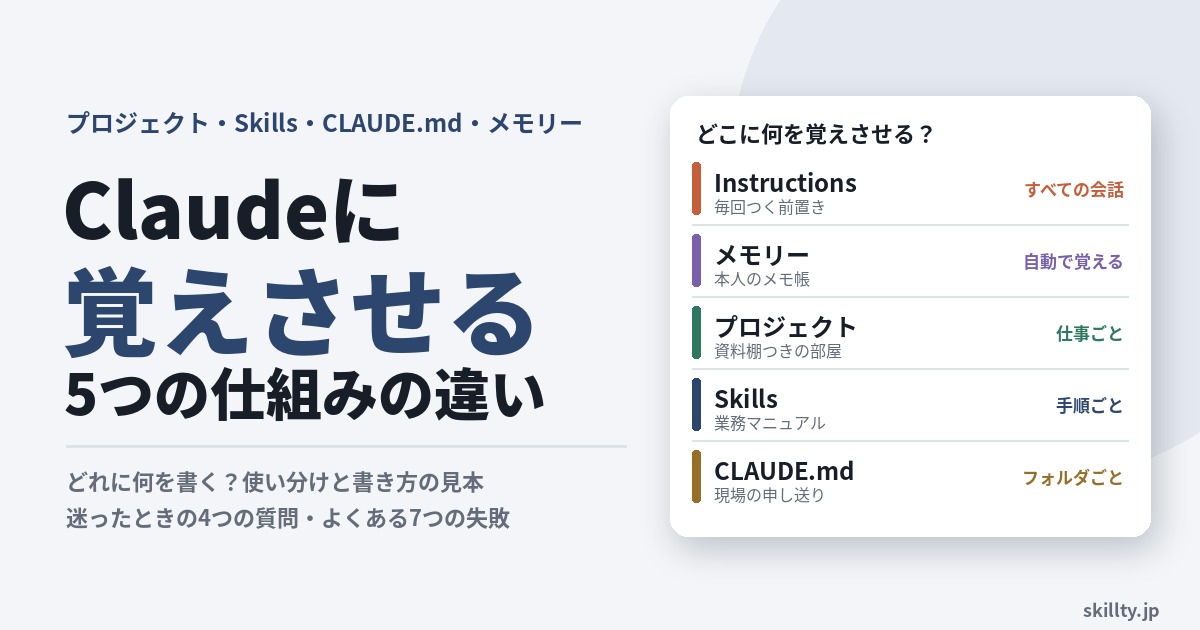
結論:5つの仕組みの早見表
まず全体像です。この表だけ覚えておけば、迷うことはほとんどなくなります。
| 仕組み | ひとことで | 覚えさせる中身 | 効く範囲 | 読み込まれるとき | 設定する場所 |
|---|---|---|---|---|---|
| ① Instructions | いつもの前置き | 自分の立場・答え方の好み | すべての会話 | 毎回 | 設定 → Your Claude |
| ② メモリー | 本人のメモ帳 | 会話から自動で覚えた事実 | 会話をまたいで(プロジェクトごとに分けられる) | 関係があるとき | 自動(設定で見る・直す・消す) |
| ③ プロジェクト | 資料棚つきの作業部屋 | その仕事の資料と決まりごと | そのプロジェクトの中の会話だけ | プロジェクトの中で常に | 左のメニュー → Projects |
| ④ Skills | 業務マニュアル | くり返す仕事の手順 | どの会話からでも | その仕事が来たときだけ | Customize → Skills |
| ⑤ CLAUDE.md | 現場の申し送り | そのフォルダで作業するときの前提 | そのフォルダでの作業 | そのフォルダで作業を始めたとき | フォルダの中にファイルを置く |
もっと短く言うと、次のようになります。
- 自分のこと・いつもの好み → ① Instructions(毎回の会話に自動でつく前置き)
- 話しているうちに分かったこと → ② メモリー(自動)
- この仕事の資料と決まり → ③ プロジェクト
- この仕事のやり方(手順) → ④ Skills
- このフォルダで作業するときの前提 → ⑤ CLAUDE.md
Anthropic自身も、プロジェクトとSkillsの違いを「プロジェクトは『知っておくべきこと』を伝え、Skillsは『やり方』を伝える」と説明しています。この記事は、その考え方を5つ全部に広げて整理したものです。
新しく入った社員にたとえると、すぐ分かる
5つの違いは、新しく入った社員に仕事を覚えてもらう場面に置きかえると、すっと分かります。Claudeを「とても優秀だけれど、うちの会社のことは何も知らない新人」だと思ってください。
| 新人に渡すもの | Claudeでは | 中身の例 |
|---|---|---|
| 入社の日に伝えておく「上司の立場と好み」 | ① Instructions | 「結論から話す」「専門用語は使わない」「私は中小企業の社長」 |
| 新人が自分でとっているメモ | ② メモリー | 「社長は月曜の朝は会議が多い」「A社の担当は佐藤さん」 |
| 部署ごとの資料棚と、その部署の決まり | ③ プロジェクト | 営業部の棚:会社案内、料金表、過去の提案書 |
| 仕事ごとの業務マニュアル | ④ Skills | 「見積書の作り方」「請求書の確認手順」 |
| 現場に貼ってある申し送りの紙 | ⑤ CLAUDE.md | 「このフォルダの資料は、ファイル名に日付を入れる」「本番に出す前に必ず確認を取る」 |
人の新人でも、会社のルールを業務マニュアルに全部書き込んだり、部署の資料を全社員の机に配ったりはしません。何を、どこに、だれ向けに置くかを分けているから、新人は迷わず働けます。Claudeも同じです。
① Instructions(インストラクション):毎回の会話に自動でつく「いつもの前置き」
どんな仕組みか
Claudeの設定画面にある「Instructions for Claude」のことで、この記事では短く「Instructions」と呼びます。ここに書いたことは、すべての会話の頭に自動でつけ加えられ、毎回読まれます。以前は「個人設定(personal preferences)」と呼ばれていた所で、デスクトップアプリ(Cowork)の「Global instructions」も、いまはここにまとまっています。
ふだんClaudeに打ち込む依頼(プロンプト)との違いは、次のとおりです。
| プロンプト | Instructions | |
|---|---|---|
| 何か | その場で打ち込む依頼 | 毎回の会話に自動でつく前置き |
| いつ書くか | 会話のたびに | 一度書けば、ずっと効く |
| 例 | 「A社への提案書を作って」 | 「私は中小企業の社長。結論から、専門用語なしで」 |
つまりInstructionsは、毎回のプロンプトの前に「私はこういう立場で、こう答えてほしい」と言い添える手間を、なくしてくれる設定です。
設定する場所
画面の左下の自分のイニシャル → 「Settings(設定)」 → 「Your Claude」(以前の画面では「Account」) → 「Instructions」に書きます。
書くとよいこと
- 自分の立場(例:従業員30人の製造業の社長)
- 答え方の好み(例:結論から、短く、表を使う)
- いつも守ってほしいこと(例:分からないことは推測しない)
・私は、従業員30人の製造業の会社の社長です。ITの専門家ではありません。
・答えは日本語で、結論から先に書いてください。専門用語は、使うなら一言で説明を添えてください。
・数字や事実が分からないときは推測で書かず、「要確認」と書いてください。
・お金を動かす、外にメールを送る、といった操作は、必ず私に確認してから進めてください。
書かないほうがいいこと
特定の仕事の手順や、特定のお客様の情報は書かないでください。すべての会話に読まれるので、関係のない仕事にまで混ざります。仕事ごとのことは③プロジェクト、手順は④Skillsに分けます。
② メモリー:会話から自動で覚える「本人のメモ帳」
どんな仕組みか
Claudeが会話の中から、覚えておいたほうがよいことを自動でメモしていく仕組みです。公式ヘルプによると、会話の終わりにまとめるのではなく、話しているうちに「話題」ごとに保存されていきます。次の会話では、関係のある時だけそのメモを使います。
使えるプランと、最初の状態
- Free・Pro・Max・Ultraでは、最初から有効です。
- Team・Enterpriseでは、管理者が使うかどうかを決めます。
- 有料のプランでは、過去の会話を探して参照する「チャット検索」も使えます。
見る・直す・消す
「Settings」 → 「Your Claude」 → 「Your memory」の横の「Manage」 → 「Topics」で、覚えている話題の一覧が見られます。話題を選べば中身を直したり、消したりできます。
- 一時停止:覚えたことは残したまま、使うのも新しく覚えるのも止めます。
- リセット:プロジェクトのものも含めて、すべてを消します。元には戻せません。
- この会話だけ使わない:最初のメッセージを送る前に、入力欄の「+」から「Memory」を切ります。
- シークレットの会話:右上のおばけのアイコンから始めると、メモリーにも履歴にも残りません。
プロジェクトごとのメモリー
プロジェクトには、そのプロジェクトだけのメモリーがあります。ふつうの会話で覚えたことも使われるので、お客様ごとのプロジェクトなどで混ぜたくないときは、プロジェクトの画面の「Memory」で「Use account memory」を切ります。
メモリーの注意点
- 会話を消しても、その会話から覚えたメモリーは消えません。消したいときは、メモリーの一覧から消します。
- 政府が発行する番号、金融機関の口座番号などは、覚えない決まりになっています。
- パソコンの中だけで動かすCoworkの作業では、メモリーは使われません(クラウドで動かす作業では、チャットと同じメモリーが使われます)。
メモリーは便利ですが、自動で覚えるぶん、何を覚えているかを自分で把握しにくい仕組みです。大事な決まりごとはメモリー任せにせず、①Instructionsや③プロジェクトに書いておくのが安全です。
③ プロジェクト:仕事ごとの「資料棚つきの作業部屋」
どんな仕組みか
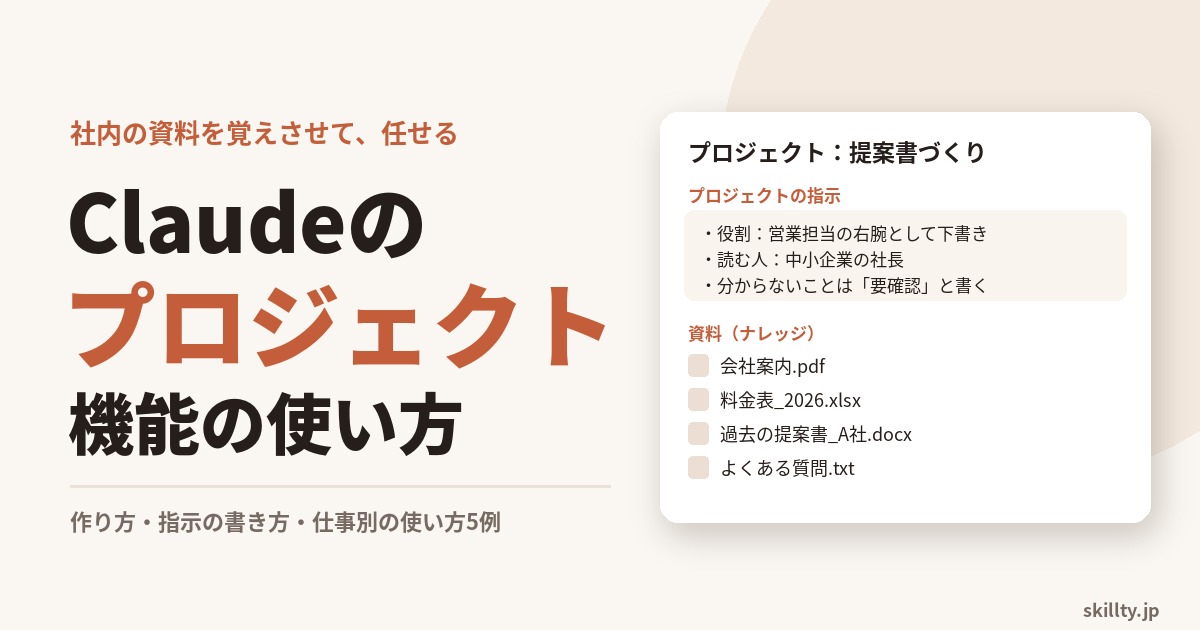
仕事ごとに作る作業部屋です。部屋には「資料(プロジェクトの知識)」「プロジェクトの指示(画面では Project instructions)」「会話」「メモリー」が入り、部屋の中で始めた会話では、資料と指示が常に読まれています。
向いているもの
- 提案書づくり:会社案内・料金表・過去の提案書
- お客様ごとの案件:打ち合わせのメモ・決まったこと・宿題
- 社内の決まりの問い合わせ:就業規則・経費の決まり
押さえておきたい点
- 無料のプランでも5つまで作れます。有料のプランでは、資料が多くなると自動で必要な所だけを探して読む仕組みに切り替わり、入れられる量が最大10倍まで増えます。
- 同じプロジェクトの中でも、会話どうしは中身を共有しません。全員に覚えてほしいことは、資料か指示に書き足します。
- プロジェクトの名前と説明はClaudeには見えません。伝えたいことは「プロジェクトの指示」に書きます。
- Teamプランなら「見るだけ」「編集できる」の権限をつけて、社員と共有できます。
作り方と指示の書き方の見本は「Claudeのプロジェクト機能の使い方」で詳しく解説しています。
④ Skills(スキル):必要なときに開く「業務マニュアル」
どんな仕組みか
公式ヘルプでは、Skillsを「Claudeが必要に応じて読み込む、指示・スクリプト・資料のフォルダ」と説明しています。いちばんの特徴は、ふだんはマニュアルの「名前と説明」だけを見ておき、その仕事が来たときに中身を開くことです。Anthropicの解説では、ふだん読み込むのは1つのスキルあたりおよそ100トークン(短い説明文くらい)で、手順の本体は必要になったときに読み込むとされています。
そのため、Skillsはたくさん入れておいても、ふだんの会話の邪魔になりにくいのが強みです。プロジェクトの資料が「部屋に入ると常に机に広がっている」のに対し、Skillsは「棚に並んでいて、必要なときだけ取り出すマニュアル」です。
使えるプランと設定する場所
Free・Pro・Max・Ultra・Team・Enterpriseのすべてで使えます(コードを実行する機能を有効にしておく必要があります)。アカウントの「Customize」 → 「Skills」から追加します。Anthropicが用意したスキルを選ぶこともでき、Team・Enterpriseでは会社として配ることもできます。
向いているもの
- 見積書・提案書の作り方
- 請求書や経費の確認手順
- 議事録のまとめ方、日報の書き方
- 本番に出す前のチェックリスト
書き方のいちばんのコツ
Skillsは「名前と説明」を見て、使うかどうかが決まります。説明があいまいだと、せっかく作っても呼び出されません。「いつ使うか」を説明にはっきり書くことが大切です。
×「見積書のスキル」
○「お客様から見積を頼まれたとき、または『見積書を作って』と言われたときに使う。料金表と値引きの決まりにしたがって、当社の書式で見積書の下書きを作る」
手順書の作り方は「Claude Skillsの作り方|SKILL.mdの書き方」で、見本つきで解説しています。
⑤ CLAUDE.md:フォルダに置く「現場の申し送り」
どんな仕組みか
CLAUDE.mdは、パソコンのフォルダの中に置く文章のファイルです。公式のドキュメントでは、プログラミングの道具「Claude Code」が、作業を始めるときにこのファイルを読み込み、そのフォルダでの前提として使うと説明されています。
ほかの4つが「Claudeのアプリの中」に設定するものなのに対し、CLAUDE.mdはフォルダの中のファイルなのが大きな違いです。フォルダごと人に渡したり、変更の記録を残したりできるので、開発やファイルを扱う作業の決まりごとを置くのに向いています。
置く場所と効く範囲(Claude Codeの場合)
| 置く場所 | 効く範囲 |
|---|---|
| 作業するフォルダの中(./CLAUDE.md) | そのフォルダでの作業。チームで共有する前提を書く |
| 自分のホームのフォルダ(~/.claude/CLAUDE.md) | 自分のすべての作業 |
| ./CLAUDE.local.md | そのフォルダでの、自分だけの前提(共有しない) |
公式のドキュメントでは、1つのCLAUDE.mdは200行以内を目安にするようすすめています。長くなるときは、ほかのファイルを「@ファイル名」で読み込ませたり、決まりごとを分けて置いたりできます。
書くとよいこと
・このフォルダは、当社のホームページの作業用です。
・本番のサーバーに反映する前に、必ず確認だけの実行をして、結果を私に見せてください。
・パスワードなどの秘密が書かれた行は、画面にも返答にも出さないでください。
・ファイルを消すことはしないでください。古いものは「old」フォルダに移してください。
注意点
- 公式の説明はClaude Code向けです。ほかの道具でどう扱われるかは、それぞれの説明を確かめてください。
- パスワードなどの秘密は書かないのが原則です。どうしても置き場所を書くなら、値ではなく「どこにあるか」だけにします。
- 長くなりすぎると、肝心な決まりが埋もれます。古くなった行は定期的に消します。
迷ったときの決め方:4つの質問
「これはどこに書けばいいのか」と迷ったら、上から順に4つの質問に答えてください。
- どの仕事でも、いつも守ってほしいことか? → はい:① Instructions
- 特定の仕事の「資料」や「その仕事だけの決まり」か? → はい:③ プロジェクト
- 何度もくり返す仕事の「やり方・手順」か? → はい:④ Skills
- 特定のフォルダで作業するときの前提か? → はい:⑤ CLAUDE.md
どれにも当てはまらない「話の流れで出てきたこと」は、② メモリーに任せて大丈夫です。大事なことなら、気づいた時点で①〜⑤のどれかに書き移します。
組み合わせの例:社長の仕事に当てはめると
5つは、どれか1つを選ぶものではなく、組み合わせて使うものです。社長のよくある仕事に当てはめると、次のようになります。
| 仕事 | ① Instructions | ③ プロジェクト | ④ Skills | ⑤ CLAUDE.md |
|---|---|---|---|---|
| 提案書づくり | 結論から・専門用語なし | 会社案内・料金表・過去の提案書 | 提案書の作り方の手順 | ― |
| お客様ごとの案件 | 同上 | お客様ごとに1つ(打ち合わせのメモ・宿題) | 打ち合わせの準備の手順 | ― |
| 経費・請求書の確認 | お金の操作は必ず確認 | 経費の決まり | 請求書の確認の手順 | ― |
| メルマガ・ブログ | 同上 | よく読まれた記事・使わない言葉 | 記事の書き方・確認の手順 | ― |
| ホームページや社内システムの作業 | 同上 | ― | 反映前のチェックの手順 | 作業フォルダの決まり |
表を見ると分かるとおり、①Instructionsは1つで全部に効き、③プロジェクトは仕事ごと、④Skillsは手順ごとに増えていきます。最初から全部をそろえる必要はありません。くり返す仕事から、少しずつ足していけば十分です。
よくある7つの失敗
失敗1:同じことを、あちこちに書いて食い違う
「結論から書く」をInstructionsにも、プロジェクトにも、Skillsにも書き、あとから一部だけ直すと、食い違いが生まれます。どの仕組みに書くかを決め、1か所にだけ書くのが基本です。
失敗2:Instructionsに何でも書き込む
①Instructionsは全部の会話で読まれます。特定の仕事の手順やお客様の情報まで書くと、関係のない会話に混ざり、答えがぶれる原因になります。
失敗3:大事な決まりを、メモリー任せにする
メモリーは自動で覚えるので、覚えていると思っていたことを覚えていない、ということが起きます。守ってほしいことは、必ず①〜⑤のどれかに書きます。
失敗4:秘密の情報を、そのまま書く
パスワードやお客様の個人情報は、どの仕組みにも書かないでください。会社で使うなら、入れた情報が学習に使われない会社向けのプランを選ぶことも大切です(詳しくは「Claudeは安全?学習させない設定と、会社で情報漏洩を防ぐ方法」)。
失敗5:プロジェクトの資料が古いまま
料金表や規程を変えたのに、プロジェクトの資料が古いままだと、Claudeは古い内容で答えます。月に一度、資料を見直す日を決めておきます。
失敗6:Skillsの説明があいまいで、呼び出されない
Skillsは説明を見て使うかどうかが決まります。「いつ使うか」がはっきりしない説明だと、作ったのに使われません。
失敗7:CLAUDE.mdが長くなりすぎる
思いついたことを足し続けると、数百行、数千行になり、肝心の決まりが埋もれます。公式のすすめどおり200行以内を目安にし、くわしい手順はSkillsに分けます。
その先:コネクタと定期タスク
5つの仕組みは、Claudeに「前提」と「やり方」を渡すものです。これに次の2つが加わると、Claudeは「頼んだら動く」から「任せたら進めてくれる」に変わります。
- コネクタ:GmailやGoogleドライブなど、ほかのサービスとClaudeをつなぐ仕組みです。Anthropicは「コネクタ(MCP)はClaudeをデータにつなぎ、Skillsはそのデータで何をするかを教える」と説明しています。
- 定期タスク:決まった時刻に、決まった仕事を進めてもらう仕組みです。毎朝の点検や、週に一度の集計などを任せられます。
たとえば「毎朝、メールから問い合わせを拾い(コネクタ)、決まった手順で一覧にして(Skills)、お客様ごとの部屋に記録する(プロジェクト)」という流れを、定期タスクで毎朝回すことができます。5つの仕組みがそろっているほど、こうした任せ方が安定します。
今日・今週・今月で始める順番
全部を一度にそろえる必要はありません。次の順番で進めると、無理なく使いこなせるようになります。
今日:①Instructionsを書く(10分)
自分の立場、答え方の好み、いつも守ってほしいことを、5行ほどで書きます。これだけで、すべての会話の答えが自分向けになります。
今週:③プロジェクトを1つ作る(30分)
いちばんよくする仕事を1つ選び、プロジェクトを作って、新人に渡す資料と決まりごとを入れます。
今月:④Skillsを1本作る(1時間)
何度もくり返している仕事の手順を1つ書き出し、Skillsにします。「いつ使うか」を説明に書くのを忘れないでください。
慣れてきたら:⑤CLAUDE.mdと、メモリーの見直し
フォルダでファイルを扱う作業が増えたら、CLAUDE.mdに前提を書きます。月に一度、メモリーの一覧を開いて、古いことや間違ったことを消しておきます。
仕組みをそろえると、AIは「社員」になる
5つの仕組みを整えることは、新しく入った社員のために、会社のルールを決め、資料を棚に並べ、業務マニュアルを書き、現場に申し送りを貼ることと同じです。人の新人が、こうした準備のある会社ほど早く一人前になるように、Claudeも、前提とやり方が整っているほど、安心して仕事を任せられるようになります。
反対に、どれだけ賢いAIでも、前提を知らなければ的外れな答えを返します。AIの性能の差より、迎える側の準備の差のほうが、仕事の成果には大きく効きます。
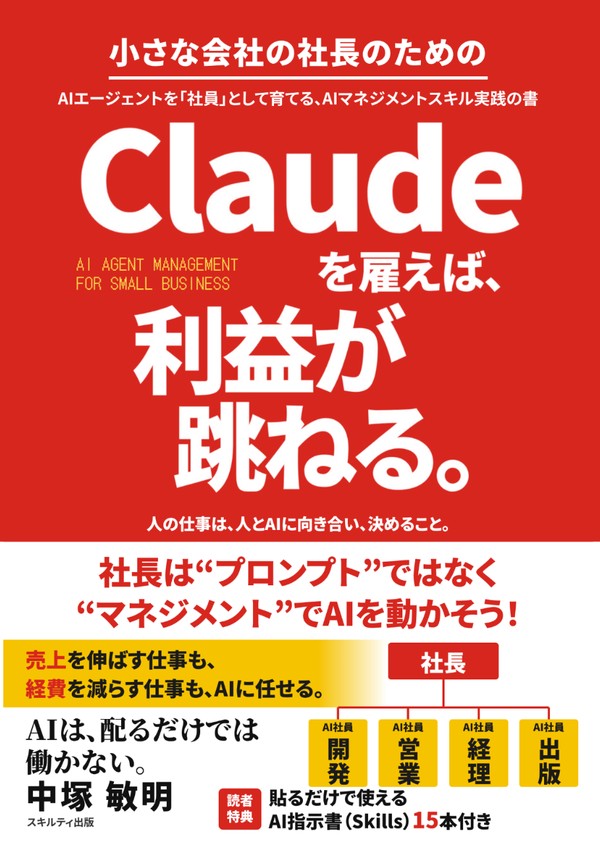
私はこの考え方を「AIを道具ではなく社員として雇う」と呼び、私の会社で実際にClaudeに任せてきた仕事を例に、拙著『Claudeを雇えば、利益が跳ねる。』(スキルティ出版・Kindle版と単行本)にまとめました。この記事で紹介したInstructions・プロジェクト・Skillsの考え方を、仕事の任せ方として一冊で読めます。読者特典として、そのまま使えるAI指示書(Skills)15本の全文がつくので、「自分のSkillsをどう書けばいいか」の見本としても使っていただけます。
よくある質問
Q. プロジェクトとSkillsの違いは何ですか?
プロジェクトは仕事ごとの作業部屋で、その仕事の「資料と決まりごと」を置きます。部屋の中の会話でだけ、常に読まれます。Skillsはくり返す仕事の「手順書」で、どの会話からでも、その仕事が来たときだけ読み込まれます。Anthropicは「プロジェクトは知っておくべきこと、Skillsはやり方」と説明しています。
Q. CLAUDE.mdとは何ですか?
パソコンのフォルダの中に置く文章のファイルで、プログラミングの道具「Claude Code」が作業を始めるときに読み込み、そのフォルダでの前提として使います。公式のドキュメントでは、200行以内を目安にするようすすめています。
Q. Claudeのメモリーは、どこで確認できますか?
「Settings」→「Your Claude」→「Your memory」の横の「Manage」→「Topics」で、覚えている話題を確認し、直したり消したりできます。
Q. 全部の会話に効く設定はどこですか?
「Settings」→「Your Claude」→「Instructions」(Instructions for Claude)です(以前の画面では「Account」)。ここに書いたことは、すべての会話の頭に自動でつけ加えられます。
Q. 無料のプランでも使えますか?
Instructions・メモリー・プロジェクト(5つまで)・Skillsは、無料のプランでも使えます。資料が多いときに自動で入れられる量が増える仕組みや、過去の会話の検索は、有料のプランの機能です(2026年11月21日時点)。
Q. 最初に何から始めればいいですか?
まず「Instructions」に、自分の立場と答え方の好みを5行ほど書くのがおすすめです。次に、いちばんよくする仕事のプロジェクトを1つ作り、慣れてきたらSkillsを1本作ります。
あわせて読みたい
- Claudeのプロジェクト機能の使い方
- Claude Skillsの作り方|SKILL.mdの書き方
- Claude Coworkの使い方
- Claudeは安全?学習させない設定と、会社で情報漏洩を防ぐ方法
参考(2026年11月21日に確認):Understanding Claude's personalization features(Claudeヘルプ)/Use Claude's chat search and memory(Claudeヘルプ)/What are projects?(Claudeヘルプ)/What are skills?(Claudeヘルプ)/Skills explained(Anthropic)/How Claude remembers your project(Claude Code Docs)/Claude Cowork and chat are one Claude(Claudeヘルプ)