目次(タップで開く)
Claudeを使っていて、「毎回、会社の説明から始めるのが面倒」「前に渡した資料を、また貼り直している」と感じたことはないでしょうか。そのたびに同じ前提を説明していると、AIに任せているつもりが、説明する仕事が増えているだけになります。
これを解決するのが、Claudeのプロジェクト機能です。仕事ごとに「作業部屋」を作り、その部屋に会社の資料と決まりごとを置いておくと、部屋の中で始めた会話では、Claudeが最初からそれを踏まえて答えてくれます。
この記事では、毎日Claudeに仕事を任せているスキルティ代表の中塚が、プロジェクト機能でできること、使えるプラン、作り方、何を入れればよいか、仕事別の使い方、チームでの共有、つまずきやすい点を、Claudeの公式ヘルプをもとにまとめます。情報は2026年11月21日時点のものです。
先に結論を書きます。
- プロジェクトは「新人に渡す資料一式と、仕事の決まりごと」をまとめておく場所です。一度置けば、毎回説明しなくてよくなります。
- 無料のプランでも5つまで作れます。たくさんの資料を入れるなら、有料のプランが向いています。
- コツは、仕事の単位で分けることと、「プロジェクトの指示」に決まりごとを書くことの2つです。
Claudeのプロジェクト機能とは:仕事ごとの「作業部屋」
Claudeの公式ヘルプでは、プロジェクトを「自分の会話の履歴と、知識のもと(資料)を持った、独立した作業の場」と説明しています。1つのプロジェクトには、次の4つが入ります。
| 入るもの | 中身 | たとえると |
|---|---|---|
| プロジェクトの知識(資料) | アップロードした文書・画像・テキストなど | 新人に渡す資料一式 |
| プロジェクトの指示 | このプロジェクトでの役割や決まりごと | 「この仕事では、こうしてね」という申し送り |
| 会話 | このプロジェクトの中で始めたチャット | その仕事の打ち合わせの記録 |
| メモリー | このプロジェクトの中だけで覚えておくこと | 担当者のメモ帳 |
ふつうのチャットとの違いは、部屋の中で始めた会話では、資料と指示が最初から読み込まれていることです。人に仕事を頼むとき、毎回会社の説明から始めないのと同じで、前提をそろえてから仕事を始められます。
使えるプランと上限
| プラン | プロジェクト | 資料が多いとき | チームで共有 |
|---|---|---|---|
| Free(無料) | 5つまで | ― | ― |
| Pro・Max・Ultra | 作れる | 自動で検索の仕組みに切り替わり、最大10倍まで入る | ― |
| Team・Enterprise | 作れる | 同上 | できる(見るだけ/編集できる) |
有料のプランでは、資料の量が一度に読める上限に近づくと、Claudeが自動で「必要な所だけを探して読む」仕組み(RAG)に切り替わり、入れられる量が最大で10倍まで増えます。設定は要りません。プランごとの料金は「Claudeの料金プラン比較」にまとめています。
プロジェクトの作り方:5つのステップ
- 左のメニューの「Projects」を開く:claude.ai/projects からでも開けます。
- 右上の「+ New Project」を押す:新しいプロジェクトを作ります。
- 名前と説明を入れる:「提案書づくり」「A社の案件」のように、仕事の単位で名前をつけます。なお、名前と説明はClaudeには見えません。Claudeに伝えたいことは、次の「指示」に書きます。
- 資料を入れる:プロジェクトの画面の右側にある「+」から、文書やファイルを追加します。
- 「プロジェクトの指示」を書いて保存する:このプロジェクトでの役割や決まりごとを書きます(書き方は次の章)。
今までのチャットをあとからプロジェクトに入れることもできます。チャットの名前の横の矢印から「Add to project」を選び、入れたいプロジェクトを選びます。
何を入れるか:資料と「プロジェクトの指示」
資料は「新人に最初に渡すもの」を入れる
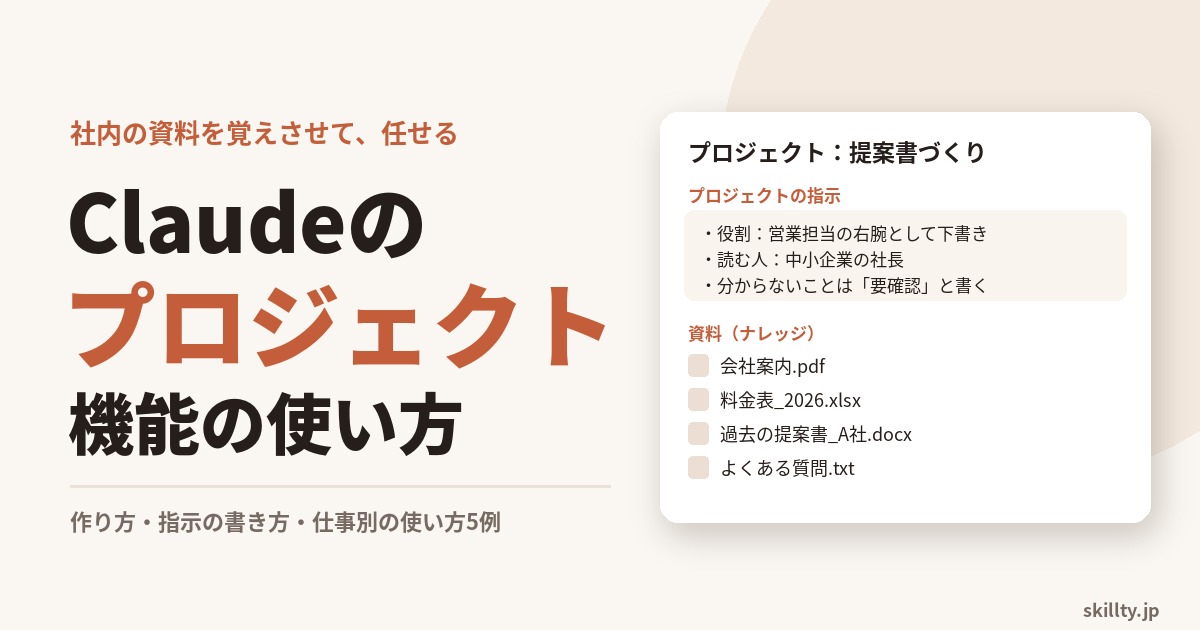
何を入れればよいか迷ったら、その仕事を新人に任せるとき、最初に渡す資料を考えてください。たとえば提案書づくりなら、会社案内、サービスの説明、料金表、過去によくできた提案書、お客様によく聞かれる質問、といったものです。
反対に、古い資料や、いまは使っていない料金表は入れないでください。Claudeは入っている資料を正しいものとして使うので、古い資料が混ざると、古い内容で答えてしまいます。
「プロジェクトの指示」に、決まりごとを書く
プロジェクトの指示は、そのプロジェクトの中のすべての会話に効きます。書くのは、次の4つで十分です。
・あなたの役割:当社の営業担当の右腕として、提案書の下書きを作る
・読む人:中小企業の社長。専門用語は使わず、短い文で書く
・必ず守ること:料金は資料の「料金表」の数字だけを使う。分からないことは推測で書かず「要確認」と書く
・できあがりの形:表紙・課題・提案・料金・進め方の5つの見出しで、A4で3枚まで
大事なのは、「分からないことは推測で書かず、要確認と書く」のように、間違えたときの扱いまで書いておくことです。人の部下に仕事を頼むときと同じで、迷ったときにどうするかが決まっていると、安心して任せられます。
仕事別の使い方:5つの例
1. 提案書・見積のたたき台
会社案内・料金表・過去の提案書を入れておけば、「B社に、この条件で提案書のたたき台を」と頼むだけで、自社の言い方と料金に合った下書きが出てきます。
2. お客様ごとの案件の部屋
大事なお客様ごとにプロジェクトを作り、打ち合わせのメモ、決まったこと、宿題を入れておきます。次の打ち合わせの前に「前回までの決まったことと、宿題をまとめて」と頼めば、準備が数分で終わります。
3. 社内の決まりの問い合わせ窓口
就業規則、経費の決まり、よくある質問を入れておけば、「出張の日当はいくら?」のような社内の問い合わせに、資料にもとづいて答えてくれます。Teamプランなら、社員と共有して使えます。
4. 採用の書類づくり
会社の方針、求める人物像、過去の求人票を入れておけば、新しい職種の求人票や、面接で聞く質問の下書きを、会社の考え方に沿って作れます。
5. メルマガ・ブログの下書き
過去によく読まれた記事、文体の決まり(です・ます、1文を短く、など)、使ってはいけない言葉を入れておけば、毎回同じ調子で下書きが出てきます。
Teamプランで、チームと共有する
TeamプランとEnterpriseプランでは、プロジェクトをほかの社員と共有できます。作るときに「自分だけ」か「組織全体に共有」かを選び、あとから個別のメールアドレスで招待することもできます。
| 権限 | できること |
|---|---|
| 見るだけ(Can view) | 資料と指示を見て、プロジェクトの中で会話できる。中身は変えられない |
| 編集できる(Can edit) | 指示や資料を変えられる。メンバーの設定も変えられる |
おすすめは、資料と指示を直せる人を少数に決め、ほかの人は「見るだけ」にすることです。みんなが資料を足したり消したりすると、どれが正しい資料か分からなくなります。Teamプランでできることは「Claude Teamプランでできること」で詳しく解説しています。
つまずきやすい5つのこと
1. 同じプロジェクトでも、会話どうしは中身を共有しない
公式ヘルプにあるとおり、同じプロジェクトの中でも、ある会話で話したことを別の会話のClaudeは知りません。全員に覚えておいてほしいことは、資料か指示に書き足してください。
2. 名前と説明は、Claudeには見えない
プロジェクトの名前と説明は、人が整理するためのものです。Claudeに伝えたいことは、必ず「プロジェクトの指示」に書きます。
3. 資料が古くなる
料金表や規程を変えたら、プロジェクトの資料も入れ替えます。月に一度、資料の一覧を見直す日を決めておくと安心です。
4. メモリーが、ほかの会話と混ざるのを避けたいとき
プロジェクトには、そのプロジェクトだけのメモリーがあります。ふつうのチャットで覚えたことも使われるので、お客様ごとのプロジェクトなどで混ぜたくない場合は、プロジェクトの画面のメモリーの設定で「Use account memory」を切ります。
5. アーカイブしたプロジェクトは、そのままでは消せない
使わなくなったプロジェクトは「アーカイブ」で一覧の下に移せますが、アーカイブしたままでは削除できません。消すときは、いったんアーカイブを戻してから削除します。
Claude Coworkのプロジェクト:フォルダと定期タスクも
パソコンで使うClaude Cowork(デスクトップアプリ)でも、同じプロジェクトが使えます。Coworkのプロジェクトでは、パソコンのフォルダをそのまま資料として結びつけたり、そのプロジェクトだけの定期タスク(毎朝決まった時刻に動く仕事)を設定したりできます。ブラウザで作ったプロジェクトを取り込むこともできます。
「資料はフォルダで管理していて、毎日同じ仕事をさせたい」なら、Coworkのプロジェクトが向いています。Coworkの使い方は「Claude Coworkの使い方」にまとめています。
プロジェクトの次は「Skills」
プロジェクトは「資料と決まりごとを置く部屋」です。一方で、提案書の作り方や請求書の確認のように、何度もくり返す仕事の手順は、手順書(Skills)にしておくと、どのプロジェクトからでも同じ品質で呼び出せます。部屋に資料を置き、仕事の手順は手順書にする。この2つをそろえると、Claudeは「毎回説明が要るAI」から「任せられる社員」に変わります。手順書の作り方は「Claude Skillsの作り方」で解説しています。
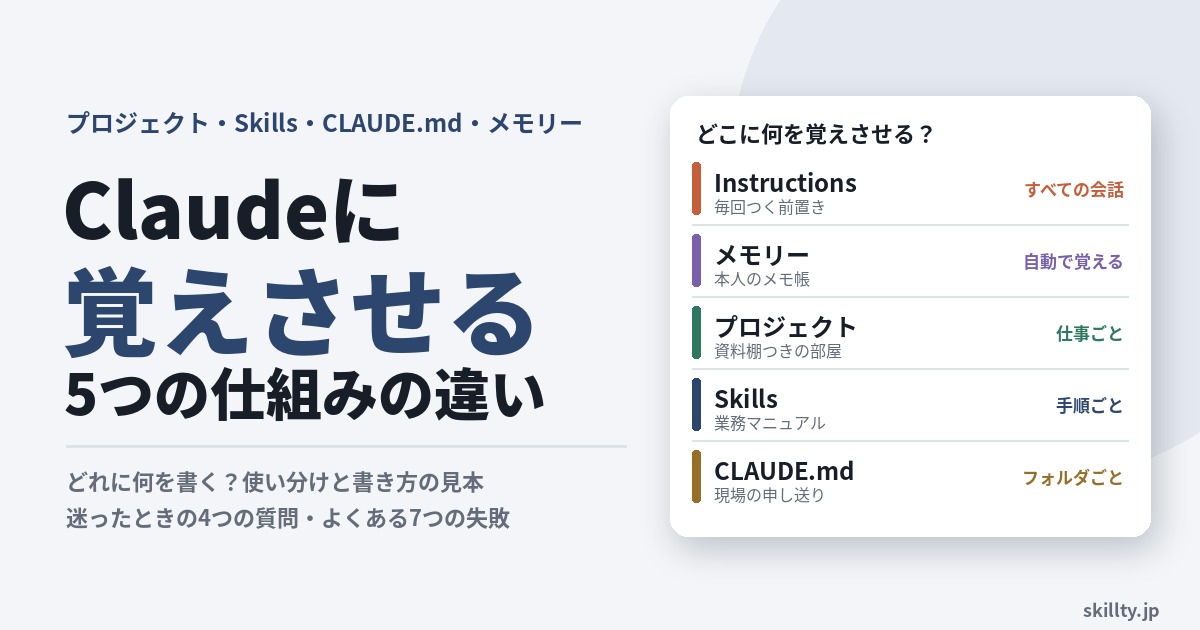
よく似た仕組みに「CLAUDE.md」もあります。3つの違いを、ひとことで並べると次のとおりです。
| 仕組み | ひとことで | 置く場所 | 向いているもの |
|---|---|---|---|
| プロジェクト | 仕事ごとの作業部屋 | Claudeのアプリの中 | その仕事の資料・決まりごと・会話 |
| Skills(スキル) | くり返す仕事の手順書 | Claudeに登録(どの会話からでも呼び出せる) | 提案書の作り方、請求書の確認などの手順 |
| CLAUDE.md | フォルダに置く申し送り | パソコンのフォルダの中のファイル | そのフォルダで作業するときの前提や決まり(開発やファイル作業向け) |
迷ったら、「資料を置くならプロジェクト」「手順を渡すならSkills」「フォルダで作業するときの前提ならCLAUDE.md」と覚えておけば大丈夫です。
このように、AIに渡す資料、決まりごと、手順書を整えて「社員」として迎える考え方を、私の会社で実際に任せてきた仕事を例にまとめたのが、拙著『Claudeを雇えば、利益が跳ねる。』(スキルティ出版・Kindle版と単行本)です。読者特典として、そのまま使えるAI指示書(Skills)15本の全文がつきます。プロジェクトの指示に何を書けばよいか迷ったときの見本としても使っていただけます。
プロジェクト・Skills・CLAUDE.md・メモリー・指示の違いと使い分けは「Claudeに覚えさせる5つの仕組みの違い」で詳しく解説しています。
よくある質問
Q. Claudeのプロジェクト機能は無料で使えますか?
使えます。無料のプランでは、プロジェクトを5つまで作れます。資料をたくさん入れたい場合は、自動で入れられる量が増える有料のプラン(Pro以上)が向いています。
Q. プロジェクトに入れた資料は、ほかの会話でも使われますか?
使われるのは、そのプロジェクトの中で始めた会話だけです。プロジェクトの外のチャットや、ほかのプロジェクトでは使われません。
Q. 同じプロジェクトの会話どうしで、話した内容は共有されますか?
共有されません。全員に覚えておいてほしいことは、プロジェクトの資料か指示に書き足してください。
Q. プロジェクトを社員と共有できますか?
TeamプランとEnterpriseプランで共有できます。「見るだけ」と「編集できる」の2つの権限があります。
あわせて読みたい
参考(2026年11月21日に確認):What are projects?(Claudeヘルプ)/How can I create and manage projects?(Claudeヘルプ)/Retrieval augmented generation (RAG) for projects(Claudeヘルプ)/Organize your tasks with projects in Claude Cowork(Claudeヘルプ)